invox受取請求書 ユーザマニュアル
invox受取請求書 ユーザマニュアルでは請求書のアップロードからデータ化・確定・データ出力までのご利用方法について説明します。
設定については、管理者マニュアルの基本編、ワークフロー編、仕訳データ編をそれぞれご覧ください。
目次
はじめに
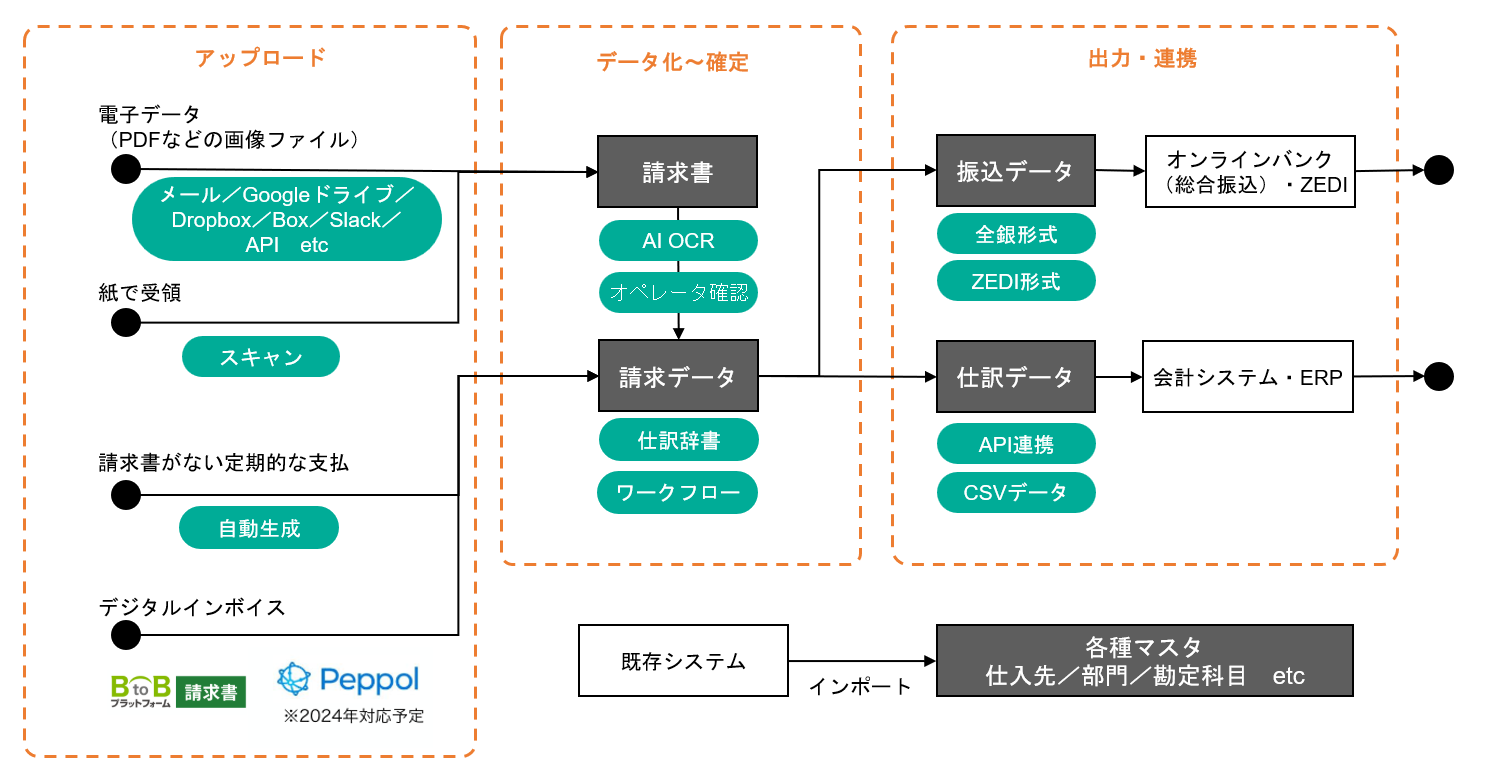
invox受取請求書は請求書の受取から入力・支払・計上業務を自動化するクラウドサービスです。
ヘルプセンター
invox受取請求書ヘルプセンターには利用方法に関する様々な情報が記載されていますのでご不明な点がございましたらご覧ください。
パスワード設定
管理者によってスタッフとして登録されると
[invox へようこそ]まずはパスワードを設定してください
という件名のメールが届きます。
メールの記載に従いパスワードを設定するとログインできるようになります。
ログイン
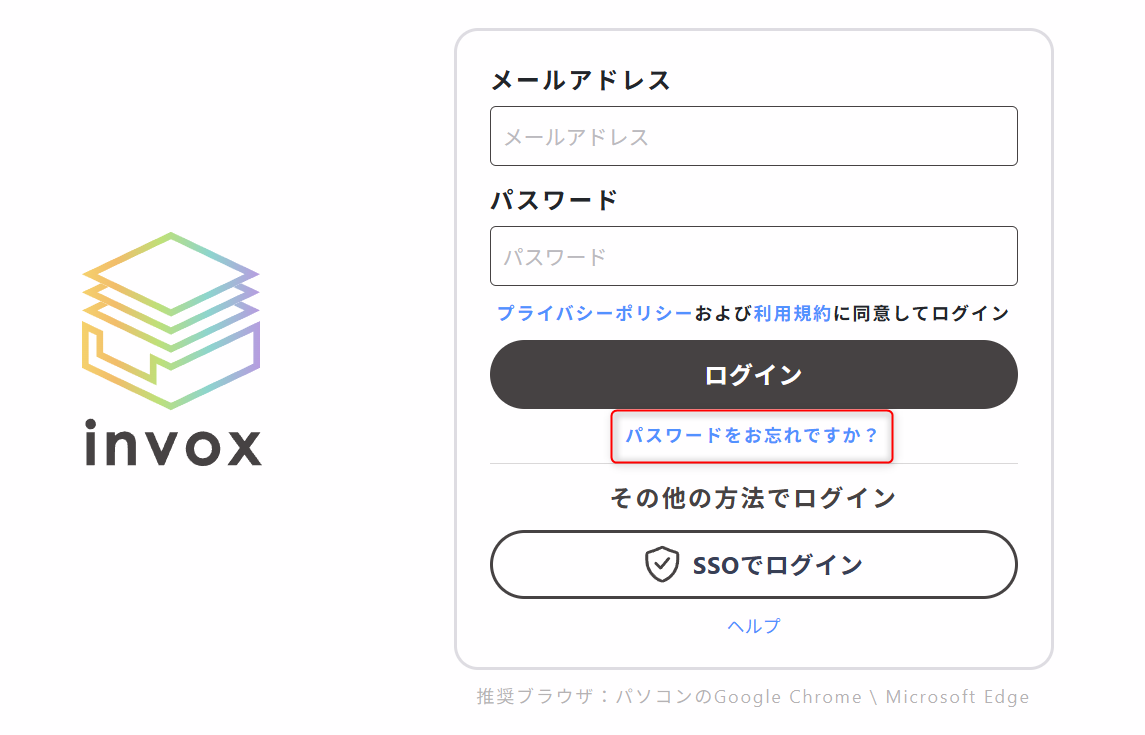
https://web.invox.jpを開くとログイン画面が表示されます。
メールアドレスとパスワードを入力してログインしてください。
パスワード設定の有効期限が切れた場合やパスワードを忘れた場合はログイン画面の「パスワードをお忘れですか?」からパスワード設定のメールを再送できます。
マイアカウント
マイアカウントからアカウントの情報やinvoxからの通知設定が可能です。
詳細は「自分のアカウント情報を変更する」を参照してください。
会社の切り替え/サービスの切り替え
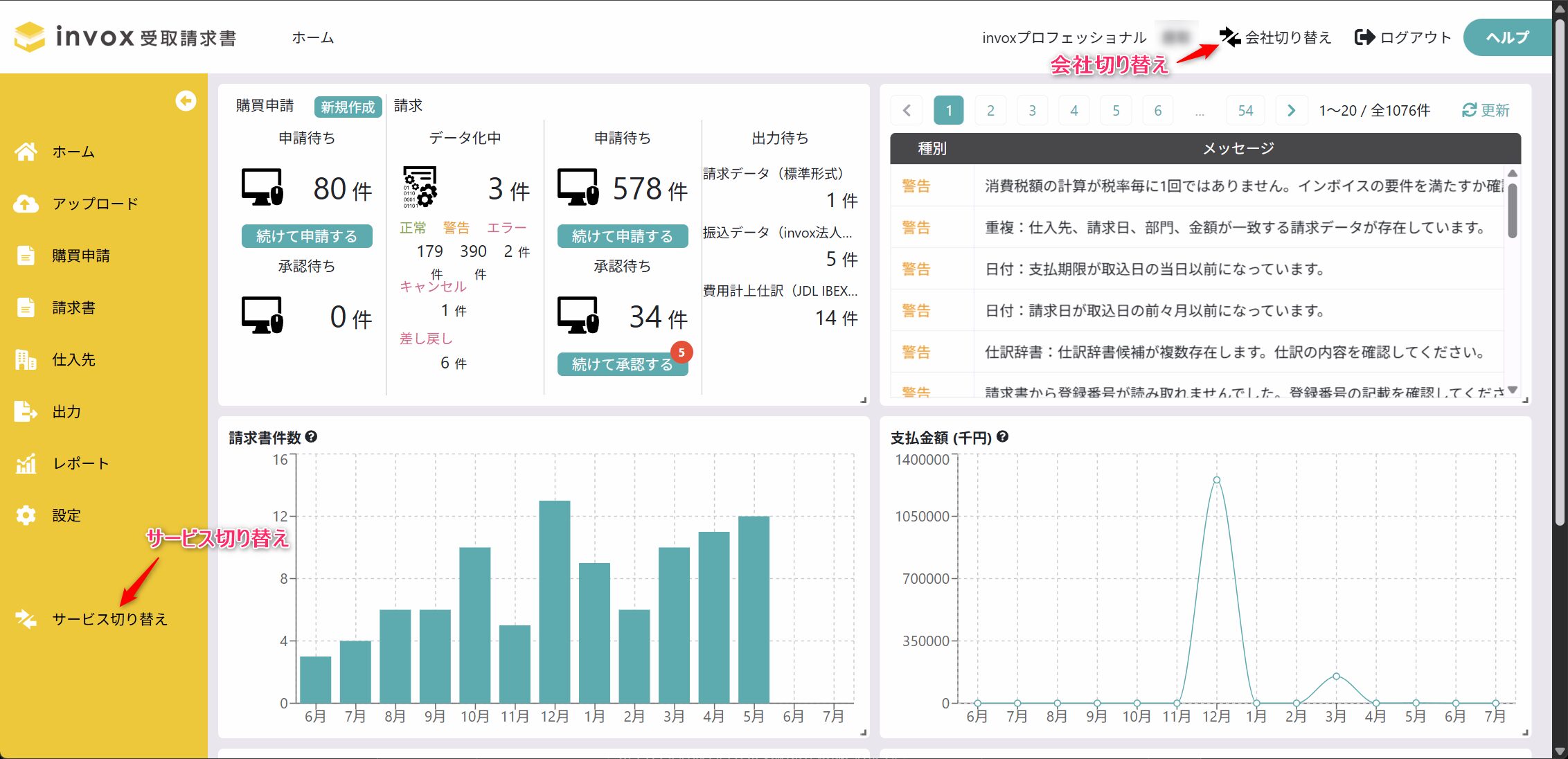
ログインしたメールアドレスが複数の会社にスタッフとして登録されている場合は[会社切り替え]が表示されます。
invoxの他のサービスをご契約いただいている場合、[サービス切り替え]からサービスを切り替えることができます。
基本的な操作方法
画面構成
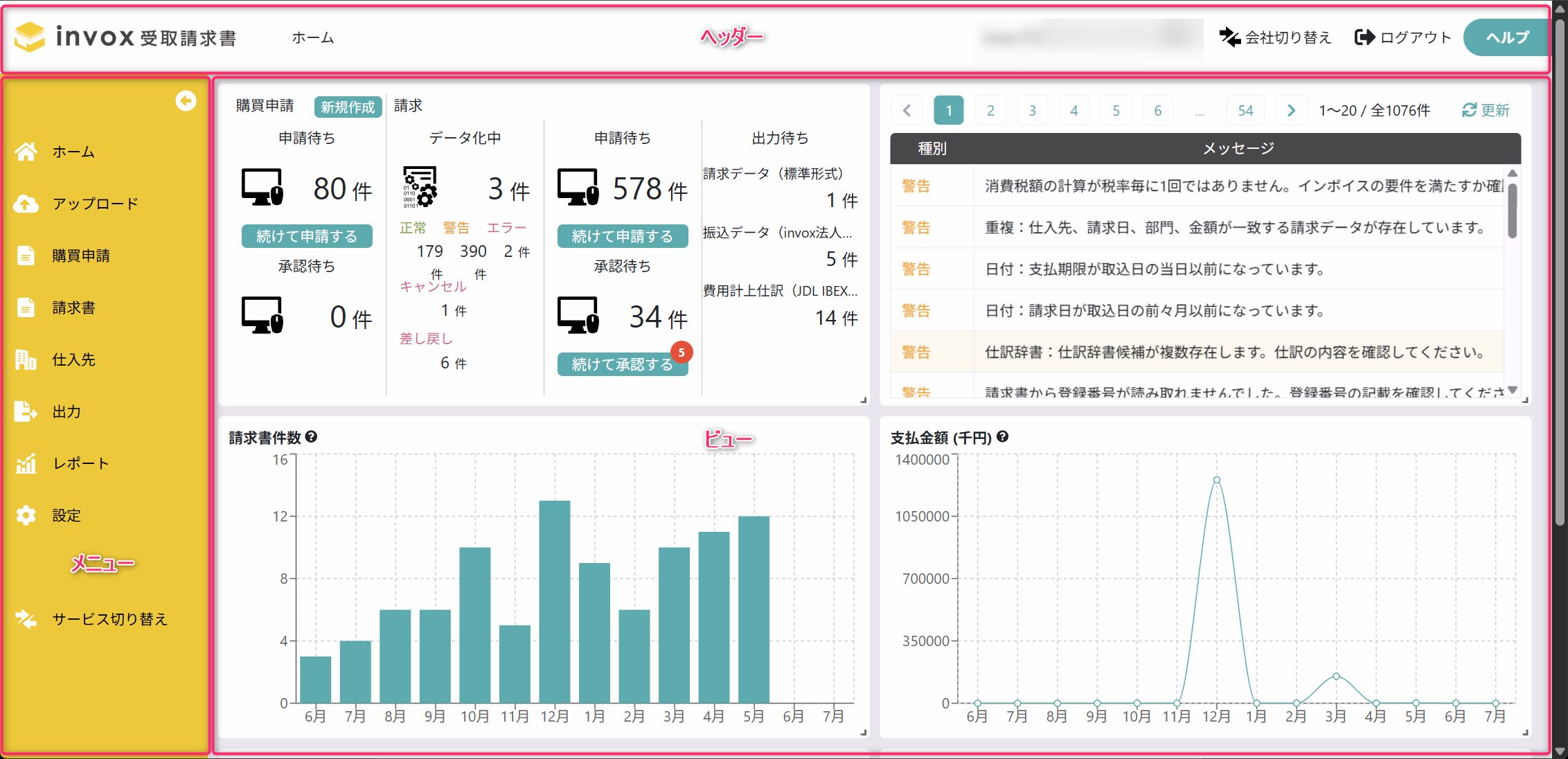
invoxの画面は大きく、ヘッダー、メニュー、ビューの3つの部分から構成されます。
ヘッダー
画面上部のヘッダーにはログインしている「会社名 ユーザ名」が表示されており、複数の会社にスタッフとして登録されている場合は、「会社名 ユーザ名」をクリックすることでログインしている会社を切り替えられます。
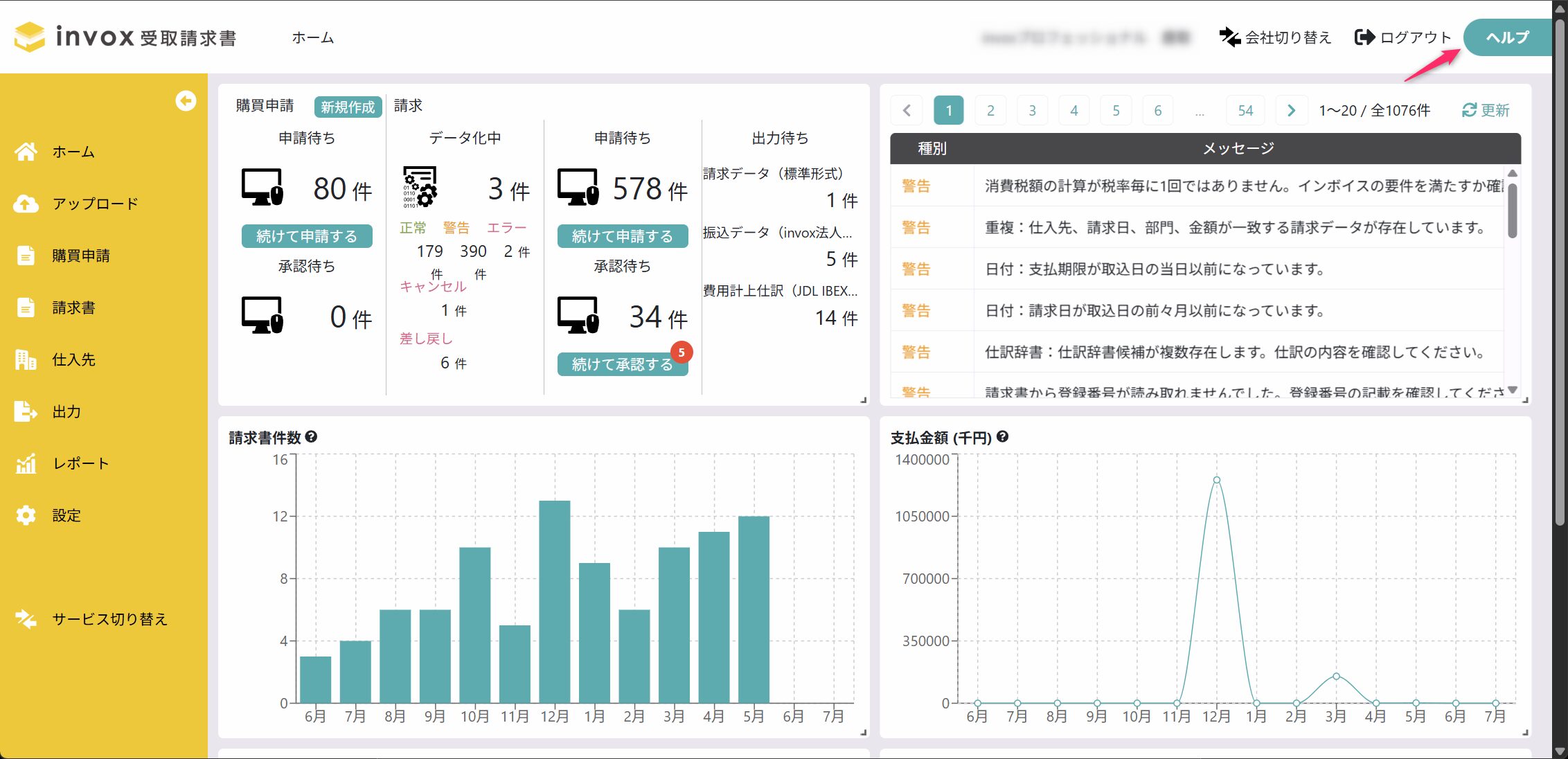
また、「ヘルプ」をクリックするとヘルプを検索する画面が開きます。
ヘルプにはinvox受取請求書の利用に関するさまざまな情報が用意されておりますので、ぜひご利用ください。
メニュー
画面左にはメニューが表示されており、メニューを選択する事でビューの内容が切り替わります。
ビュー
画面右のビューでは選択されたメニューに応じた内容が表示されます。
ビューで可能な操作はアクションとして緑色で表示されます。
ヘルプ・チャットサポート
ご不明な点がありましたら右上の「ヘルプ」ボタンから開く画面でヘルプを検索してください。
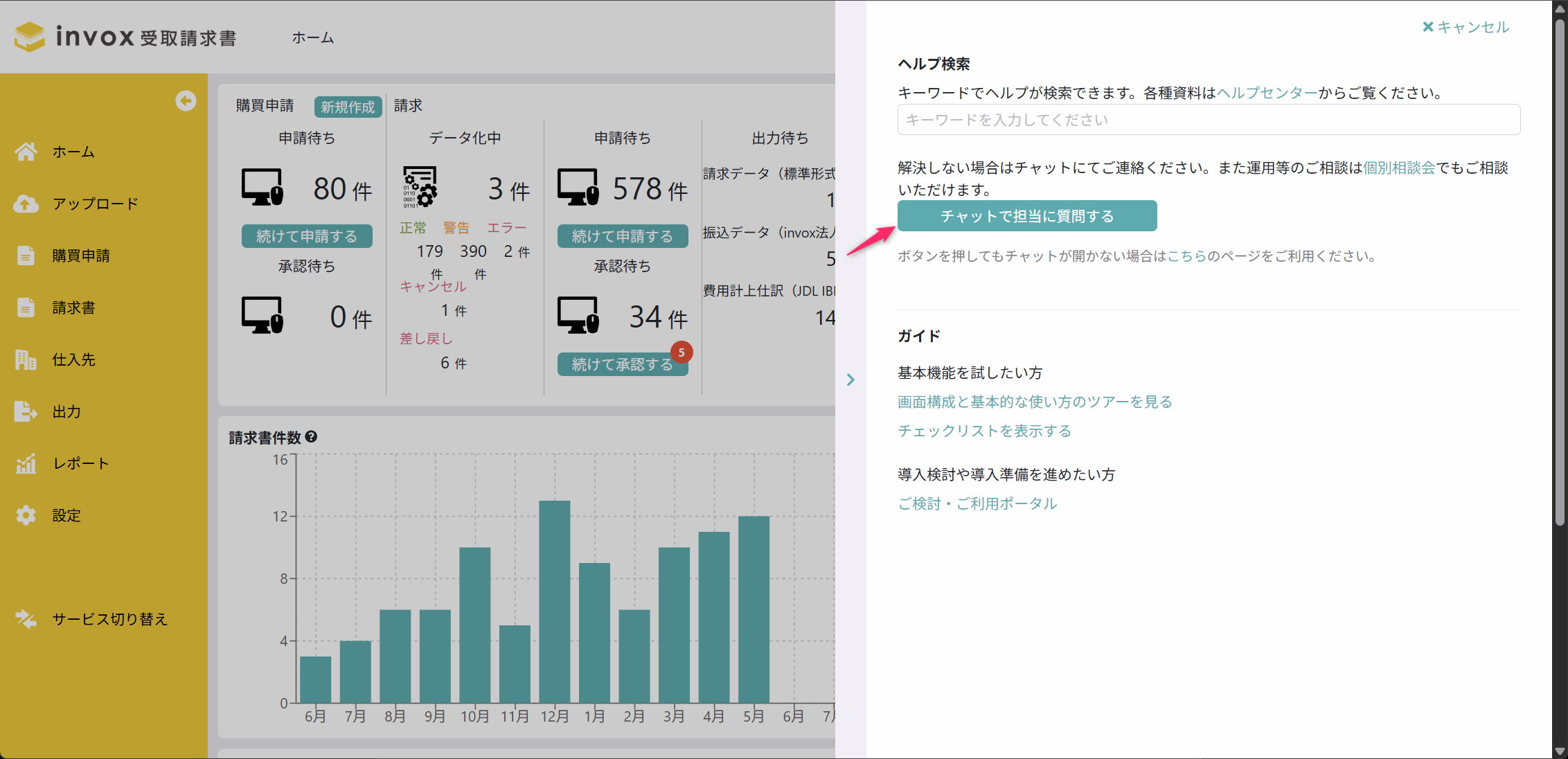
ヘルプで解決しない場合は「チャットで担当に質問する」からサポートにお問い合わせください。
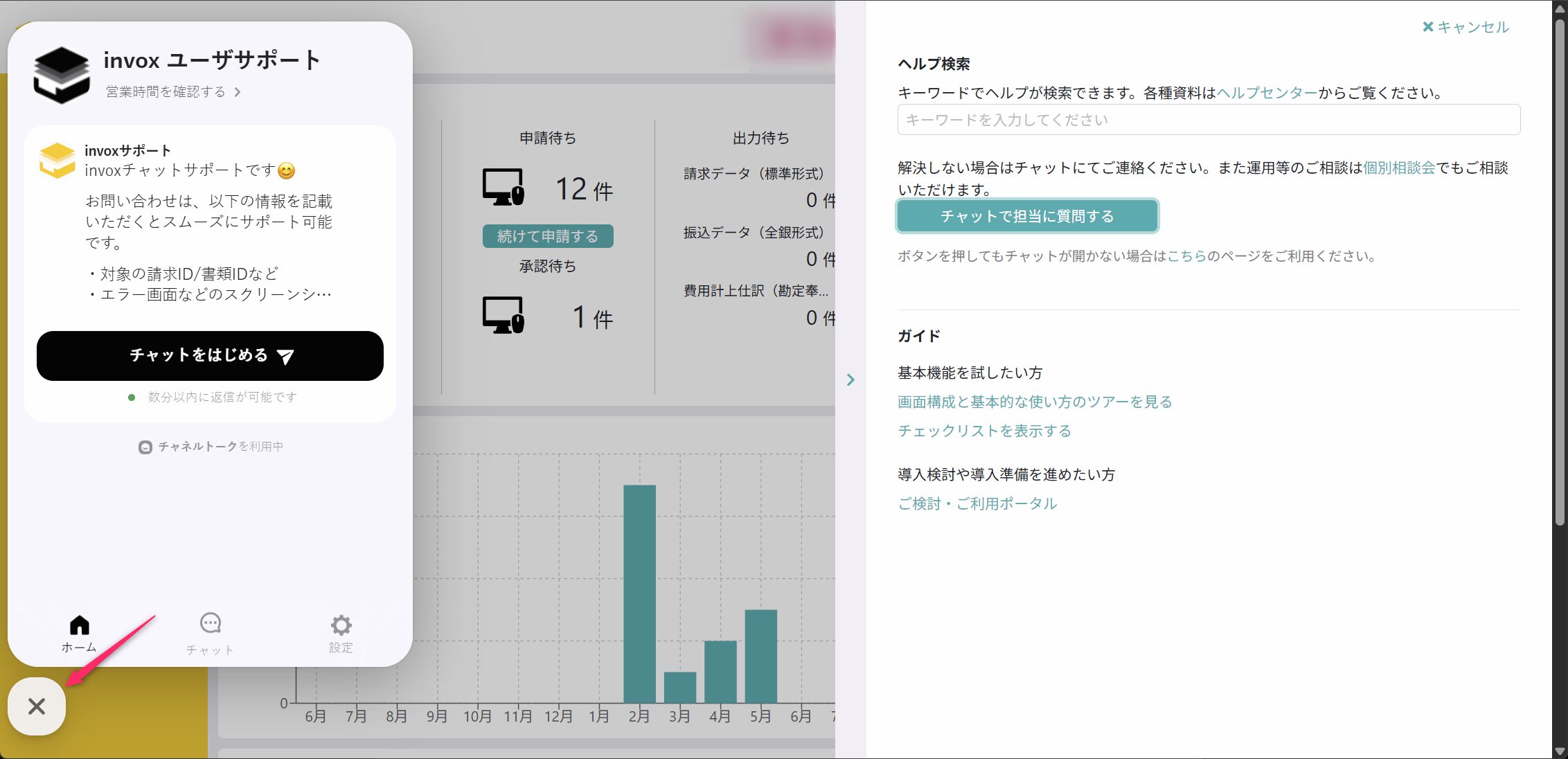
チャットのウィンドウが邪魔な場合は×ボタンで閉じてください。再度開いていただくと過去のメッセージもご確認いただけます。
請求処理の流れ
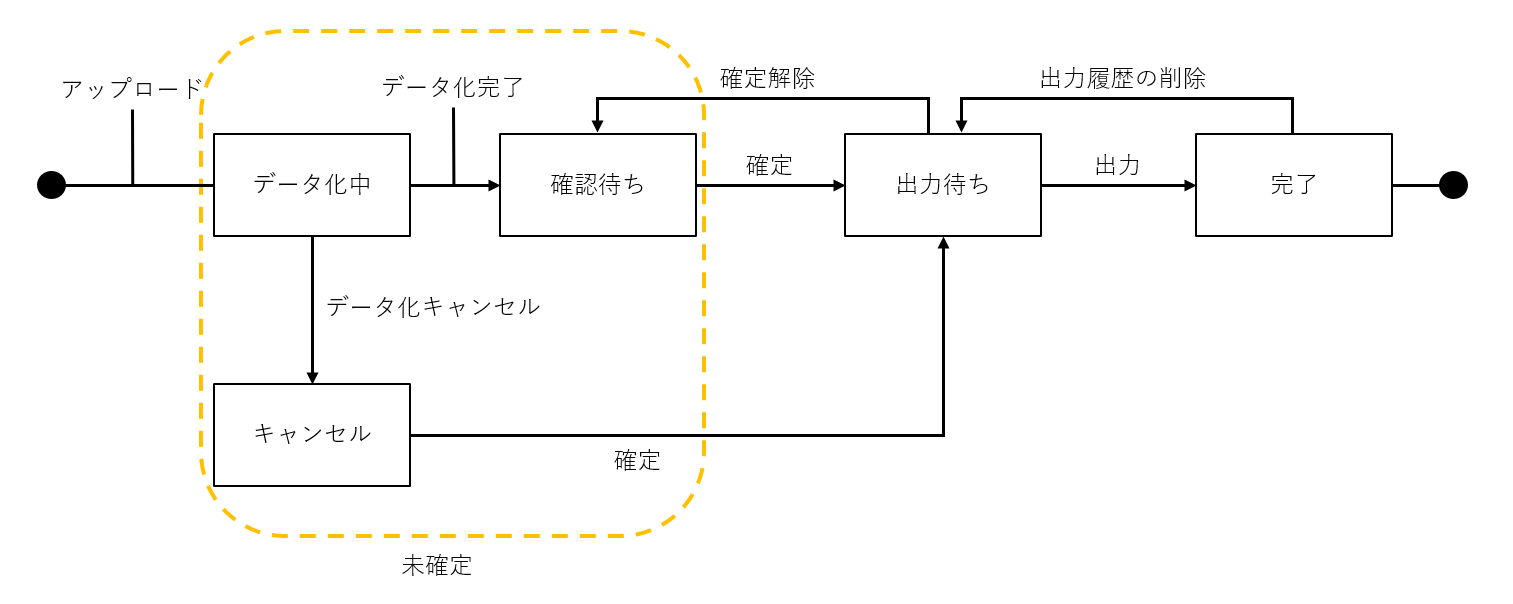
請求データのステータスは下図のように遷移します。
ワークフローありの場合
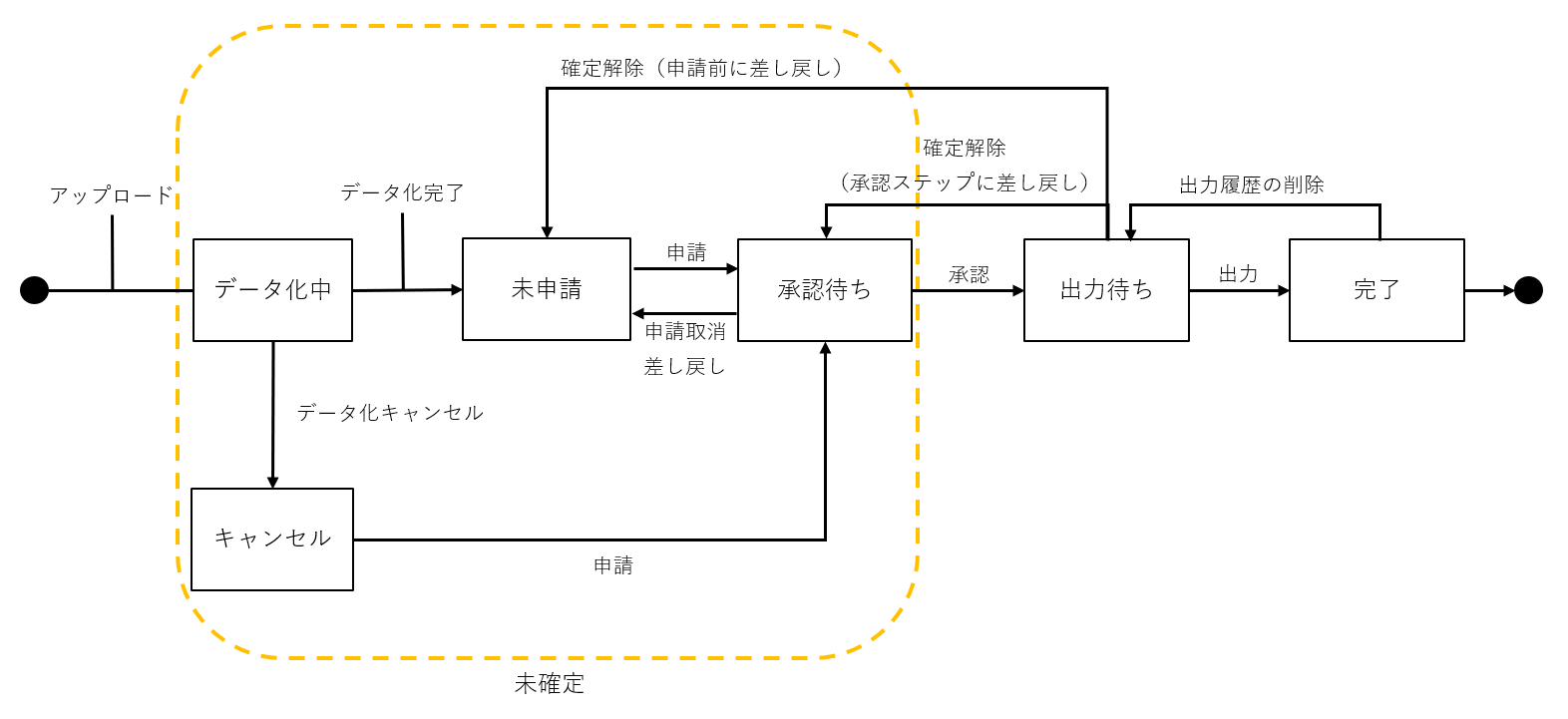
ワークフローなしの場合
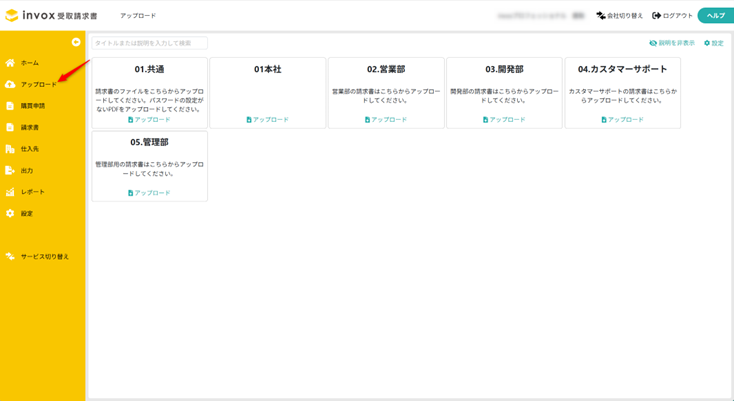
アップロード
請求書のアップロードは[アップロード] メニューから行います。[アップロード]を選択するとアップロードの入り口が表示されます。
対象の入り口の[アップロード]を選択してください。アップロードのウィンドウが開きます。必要な値を設定してアップロードします。
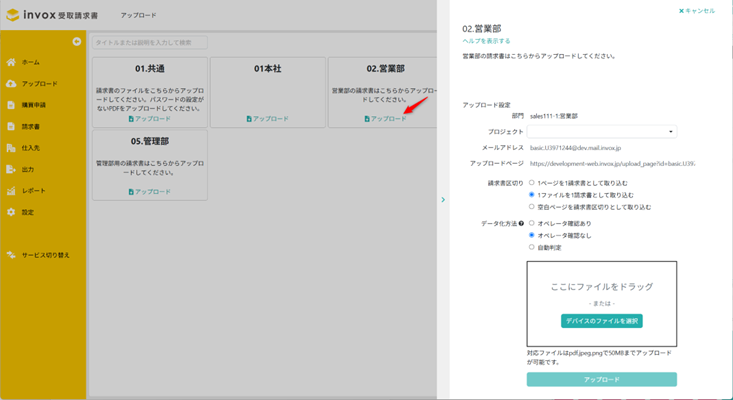
ログインしてのアップロードの他、メールや専用ページなど様々なアップロード方法に対応しております。詳細は下記をご覧ください。
・invoxにログインして請求書ファイルをアップロードする
・メールから請求書ファイルを取り込む
・アップロードページから請求書ファイルをアップロードする
・Googleドライブと連携して請求書ファイルを取り込む
・Boxと連携して請求書ファイルを取り込む
・対応スキャナでスキャンして請求書ファイルを取り込む
請求書区切りについて
アップロードするファイルの状態に合わせて請求書の区切りが指定できます(設定によっては表示されません)
①1ページを1請求書として取り込む
各ページがそれぞれ独立した請求書のファイルを取り込む場合に指定します。下図の例ではページごとに分割され4件の請求書として取り込まれます。
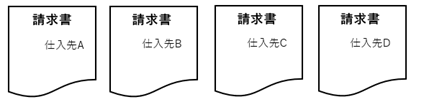
②1ファイルを1請求書として取り込む
1ファイルで1つの請求書の場合に指定します。下図の例では1件(4ページ)の請求書として取り込まれます。
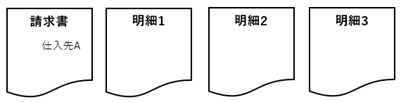
③空白ページを請求書区切りとして取り込む
請求書の区切りに白紙を入れてまとめてスキャンしたファイルを取り込む場合に指定します。下図の例では3件の請求書として取り込まれます。

データ化方法
アップロード時にデータ化の方法が指定できます(設定によっては表示されません)。スピード優先の「オペレータ確認なし」、精度優先の「オペレータ確認あり」を状況に合わせて選択していただけます。
データ化に要する時間は次の通り、データ化方法とプランによって異なります。
| データ化方法 | データ化に要する時間 |
|---|---|
| オペレータ確認なし | 10秒前後 |
| オペレータ確認あり | ベーシックプランの場合は数時間~3営業日 プロフェッショナルプランの場合は数時間~1営業日 |
データ化
アップロードされるとデータ化が始まります。
データ化が完了すると通知が届きます(通知設定については「自分のアカウント情報を変更する」を参照してください)。
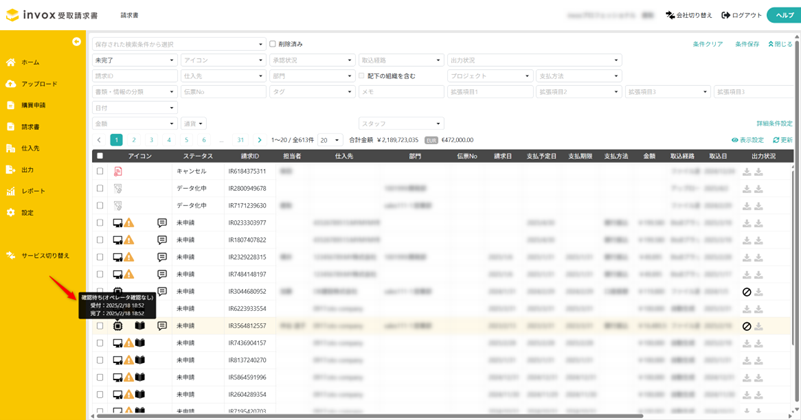
現在のデータ化方法およびデータ化の期限は、一覧画面の一番左のアイコンにマウスを合わせると確認いただけます。
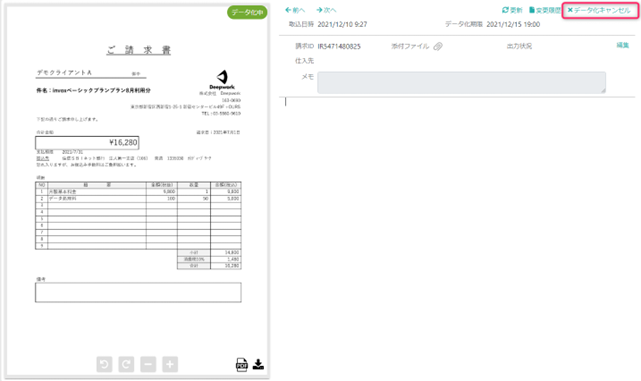
データ化キャンセル
データ化を依頼したものの急いで処理する必要がある場合は、データ化のキャンセルが可能です。
データ化をキャンセルすると、その時点でのデータ化状況に応じたデータが返却されます。
| 状況 | キャンセル後の処理 |
|---|---|
| AIによるデータ化前 | 空の状態でデータが返却されますので、お客様にて入力して処理を進めてください。 空で返却された場合は費用も発生しません。 |
| AIによるデータ化後 | AIのデータ化結果(オペレータ確認の前)が返却されますので、確認して処理を進めてください。 「オペレータ確認なし」のデータ化費用が発生します。 |
後からオペレータ確認を依頼
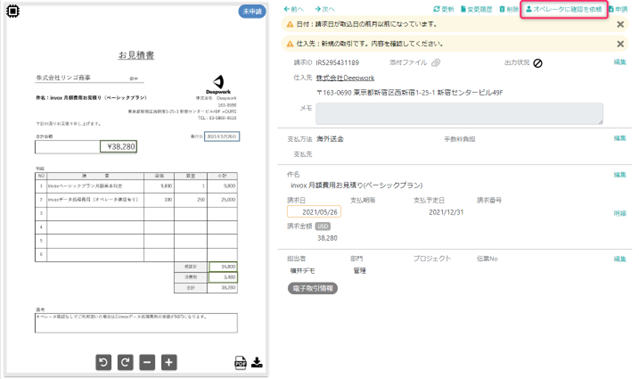
オペレータ確認なしでデータ化した請求データに対して、後からオペレータ確認を依頼することも可能です。
オペレータに確認を依頼する場合は「オペレータ確認を依頼」を選択してください。
再び「データ化中」のステータスになりオペレータの確認が行われます。
確認に要する時間は「オペレータ確認あり」でアップロードした場合と同様になります。
確認~確定/申請
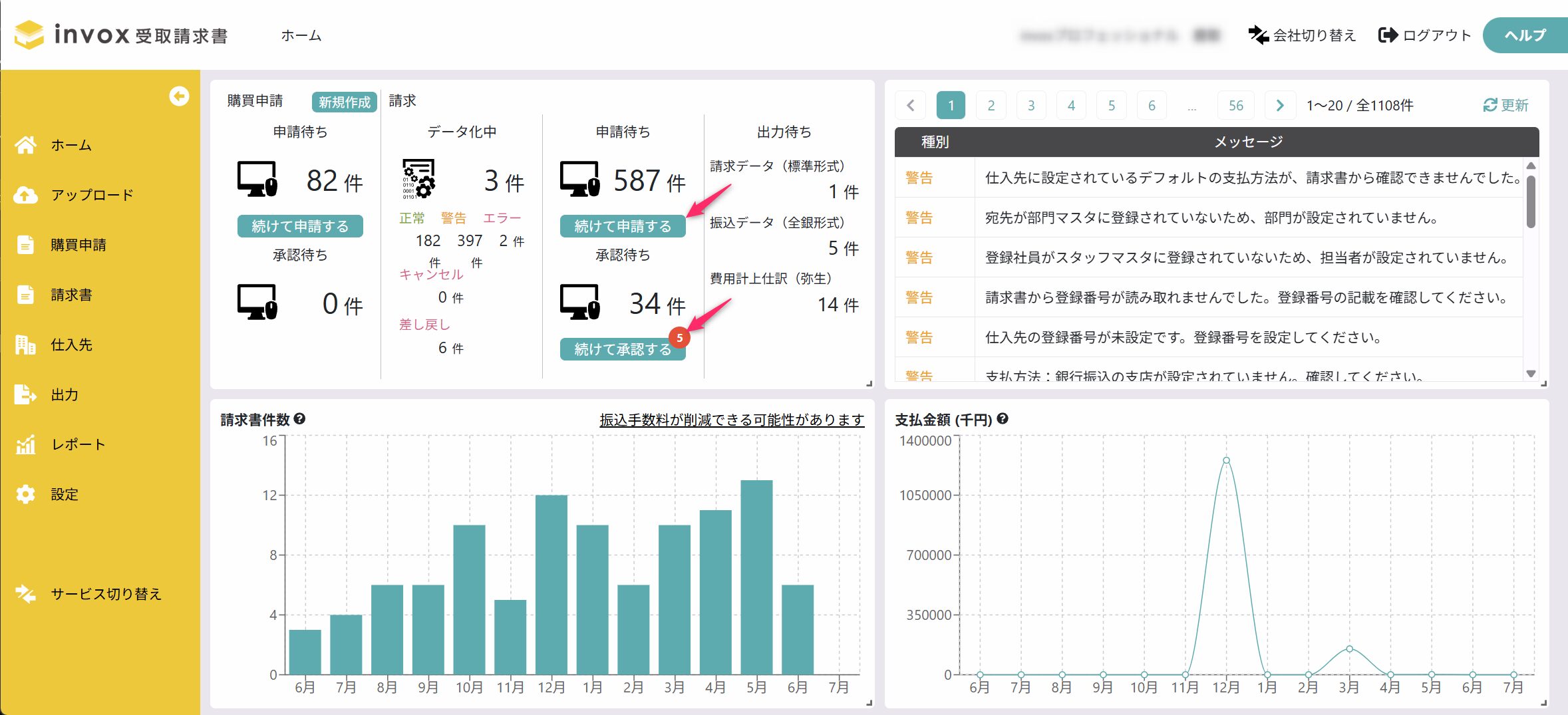
invoxにログインするとダッシュボードに申請・確定の処理を行う必要があるデータの件数と、承認を行う必要のある件数が表示されます。
それぞれボタンをクリックすると対象の請求データが表示されますので、処理すべきデータを順に処理する事が可能です。
請求データの詳細画面では左側に元となった画像、右側にデータ化の結果が表示され、各情報の右にある編集ボタンから編集が可能です。
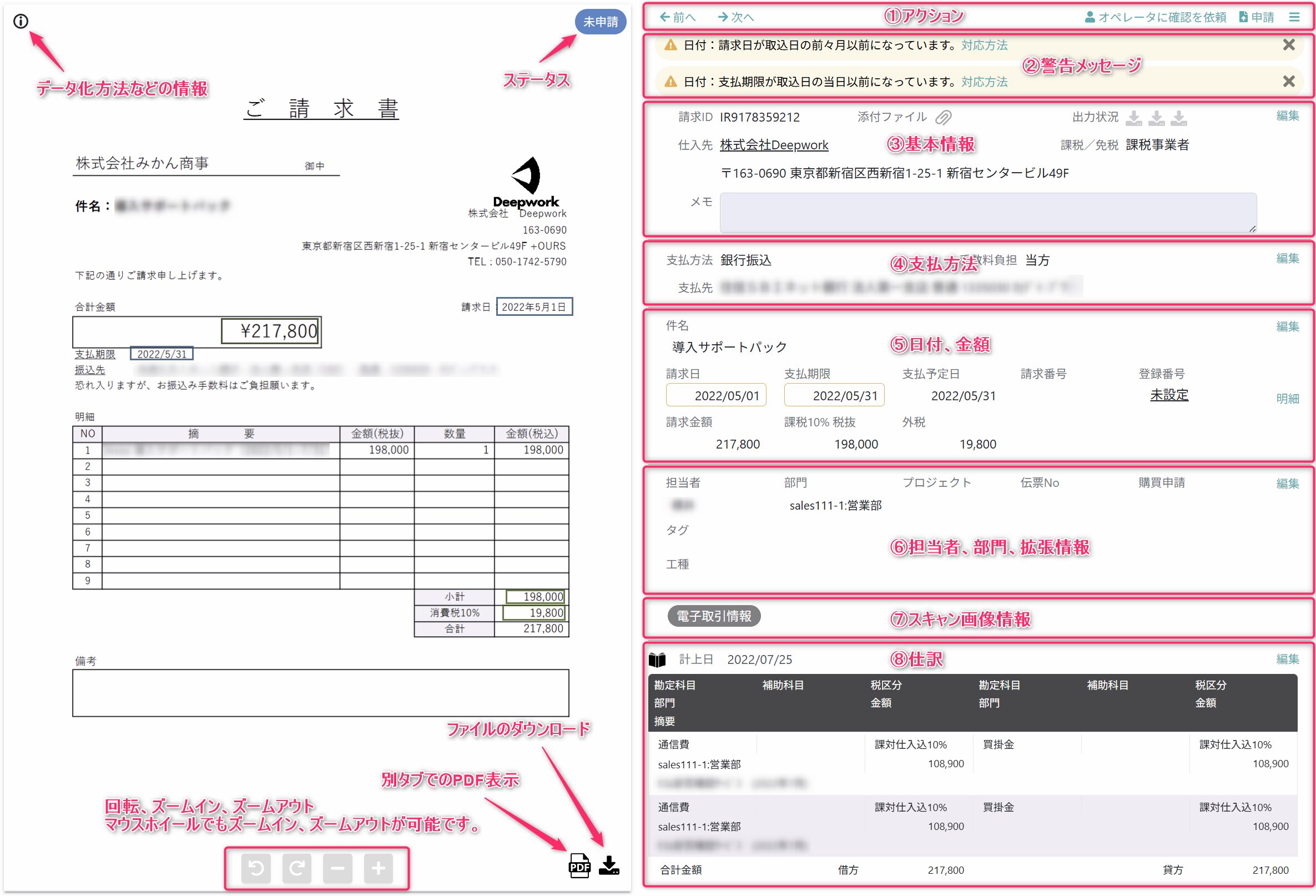
警告メッセージの内容をご確認いただきながら、必要に応じてデータの修正を行います。
編集の際は各エリアの右側の編集ボタンから行ってください。
修正を行っても、警告メッセージは自動で非表示にはなりません。
警告メッセージが不要な場合、×ボタンをクリックすると非表示になります。
修正が終わりましたら確定(ワークフローがOFFの場合)、もしくは申請(ワークフローがONの場合)を実行してください。
変更履歴
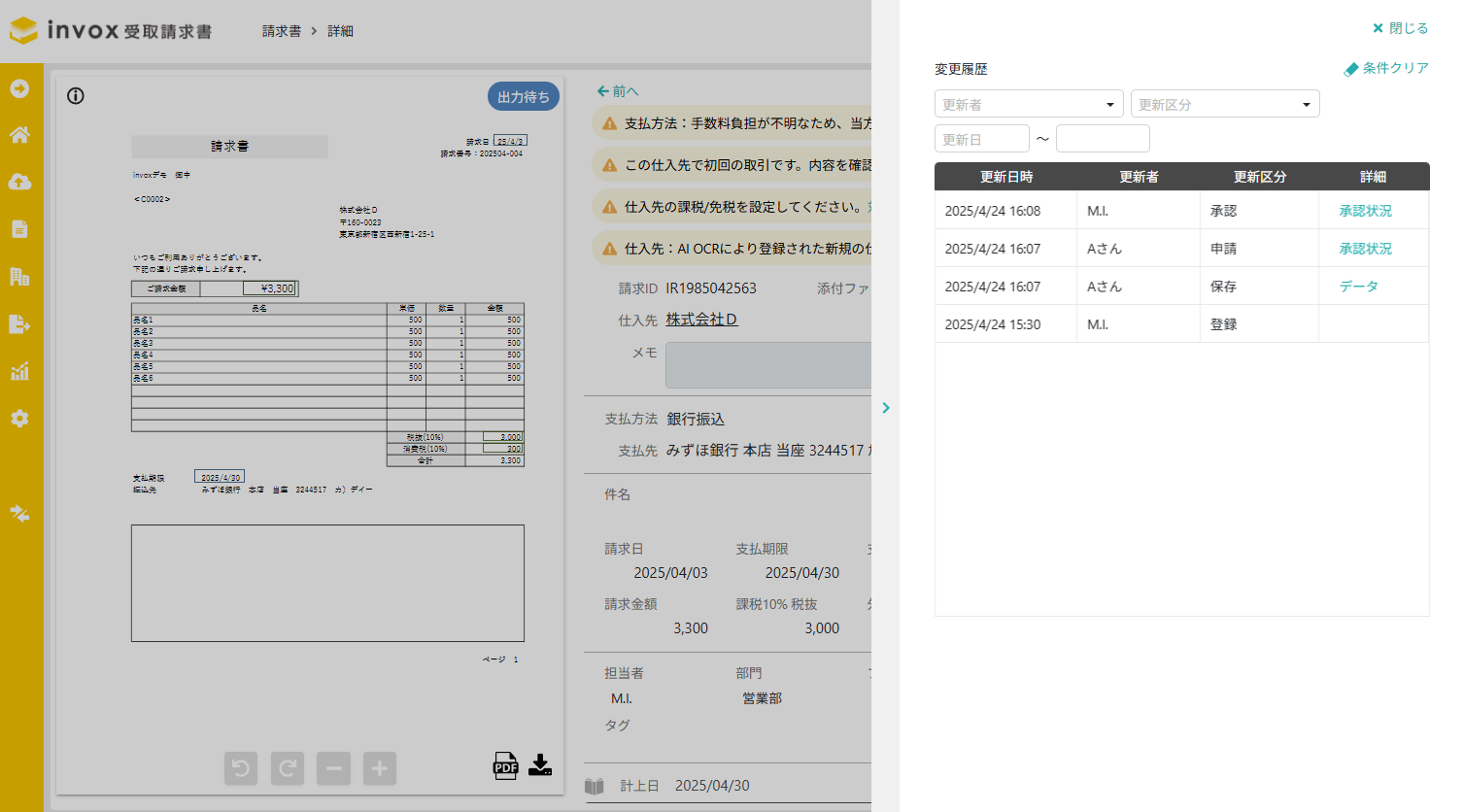
変更履歴は請求詳細画面の右上の[三本線アイコン]‐[変更履歴を表示]から表示可能です。
承認・差し戻し
ダッシュボードに承認を行う必要のある件数が表示されていますので、こちらをクリックすると承認待ちのデータを順番に処理する事が可能です。
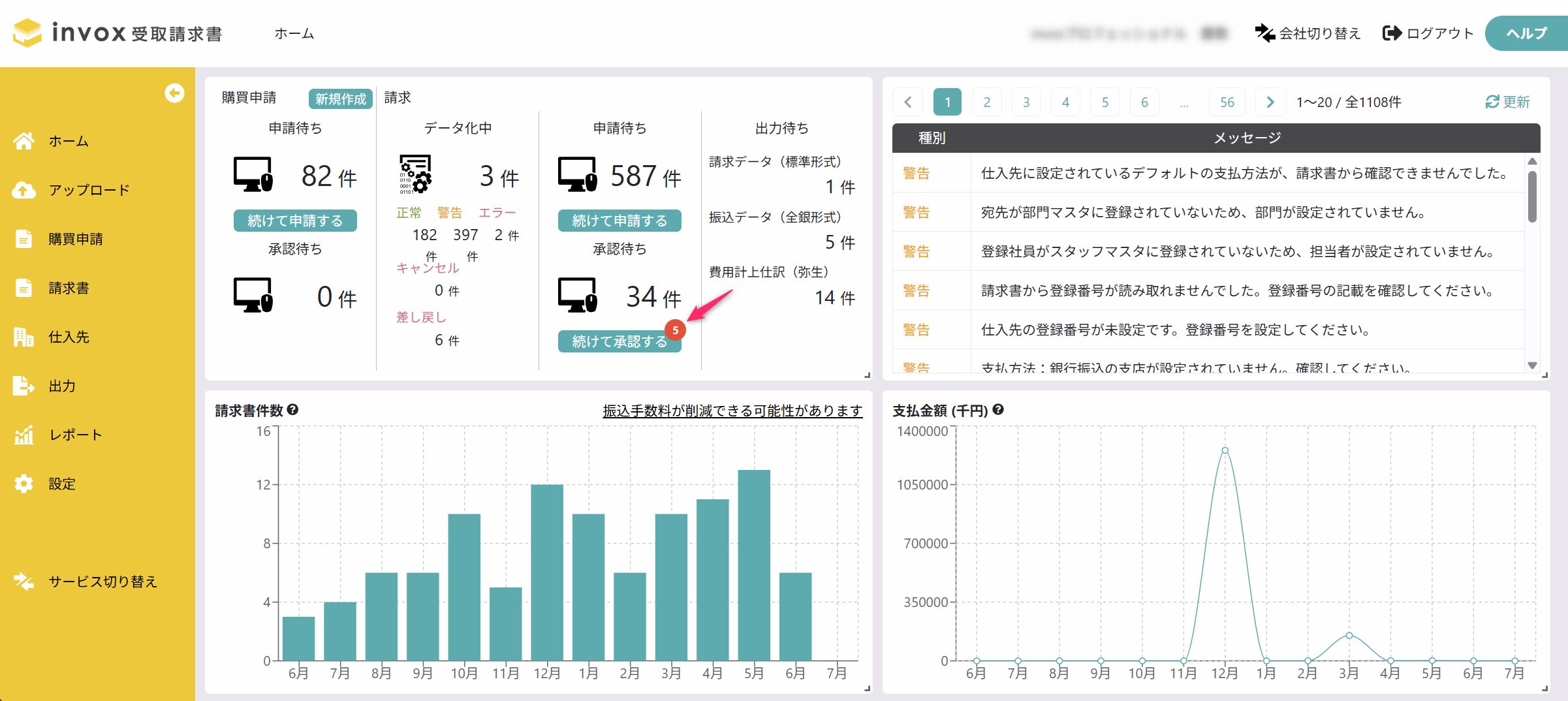
承認待ちのデータを開くと「承認」「後で承認」「差し戻し」のアクションが表示されます。
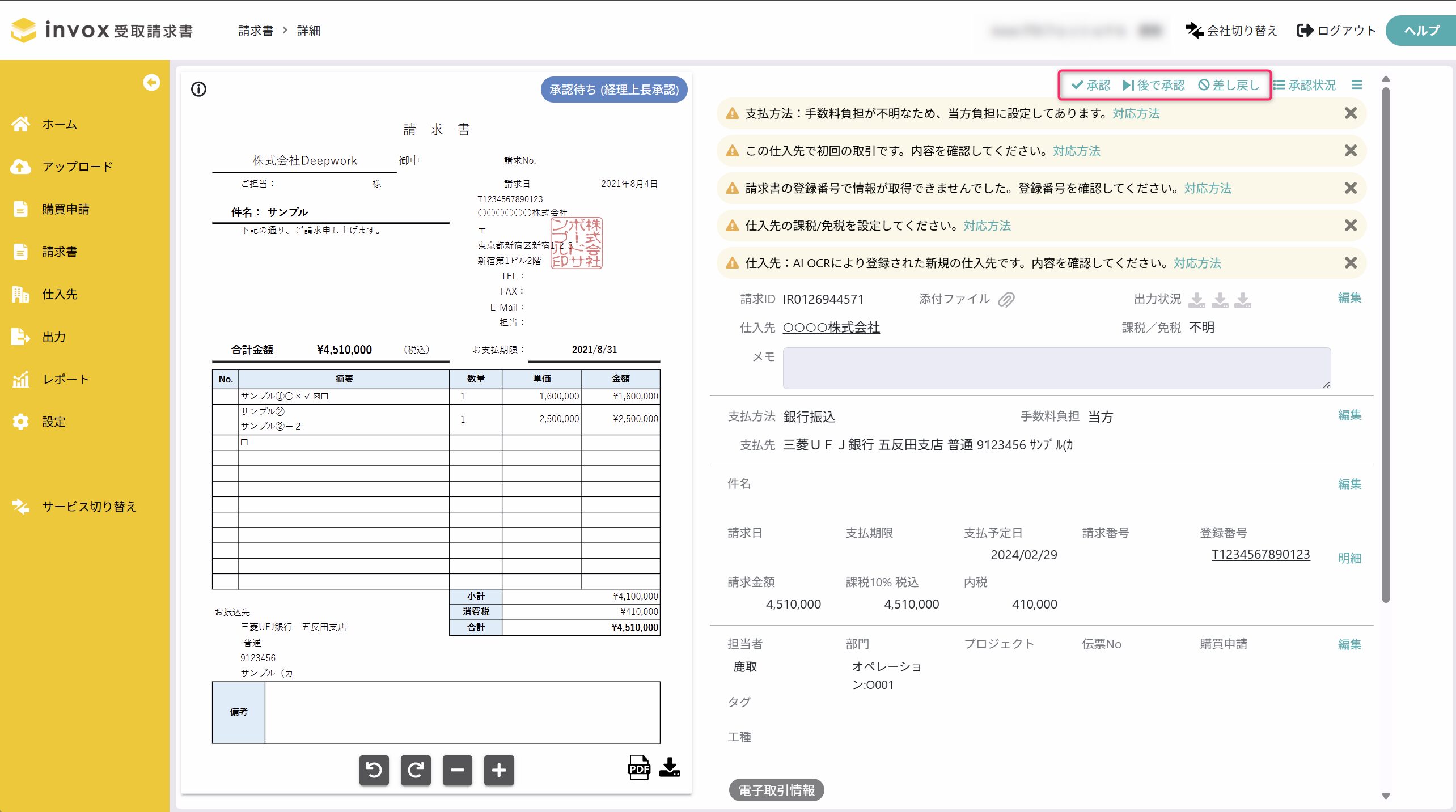
承認
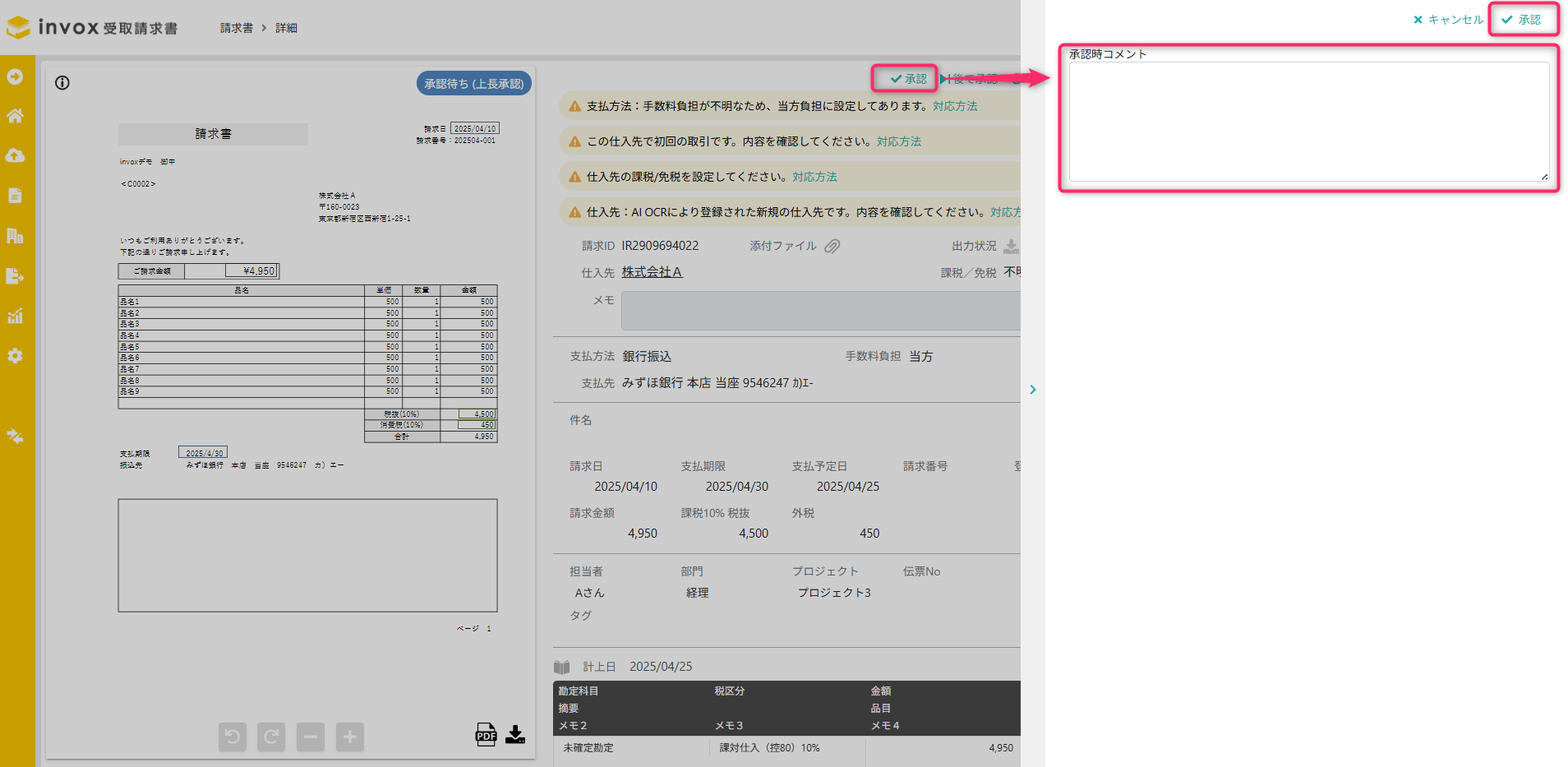
設定によって承認時にコメントの入力が可能となります。
承認パス設定のオプション「承認時にコメントの入力を可能とする」が有効な場合、「承認」を選択すると「承認時コメント」欄が表示されます。
コメントを入力して「承認」を選択します。承認時コメントは空欄でも承認可能です。
差し戻し
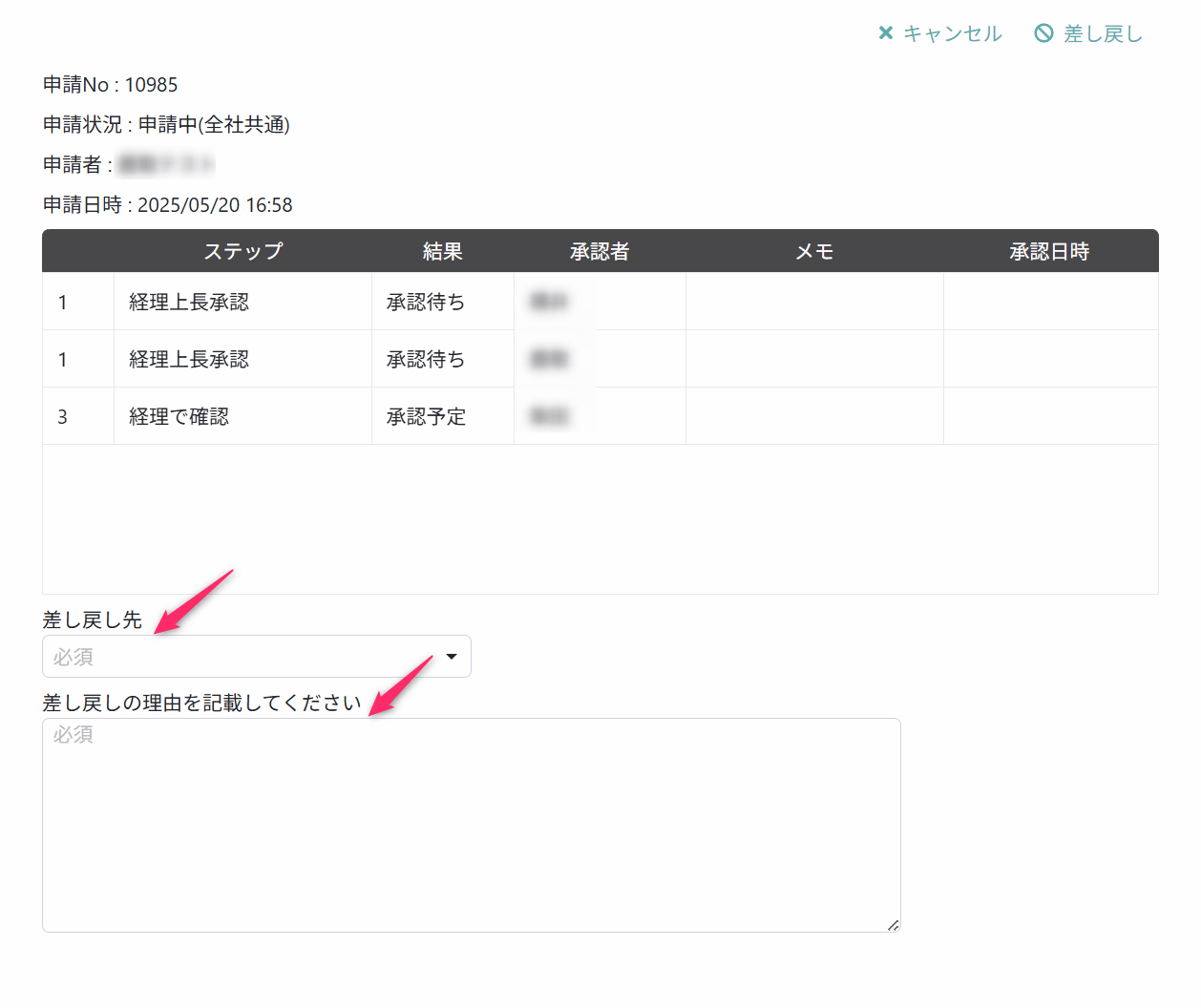
差し戻しの場合は、差し戻し先(どのステップまで差し戻すか)と、差し戻し理由の入力が必要です。
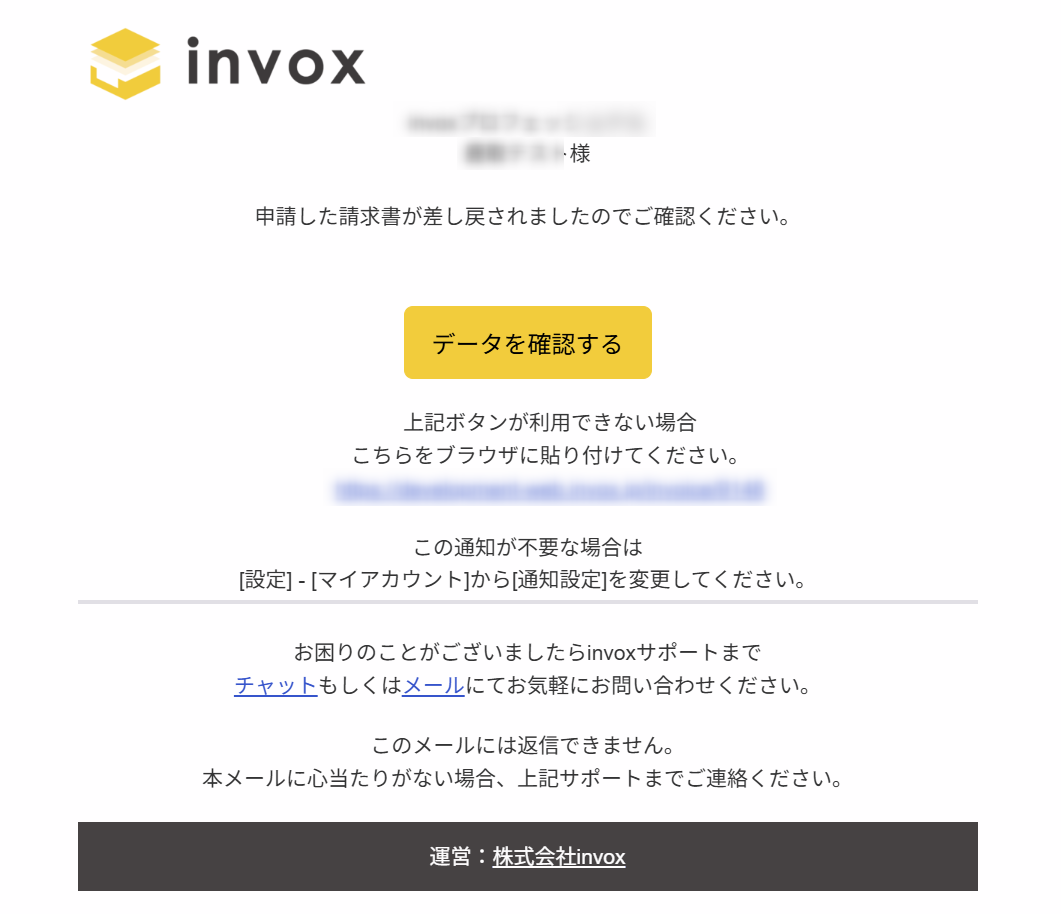
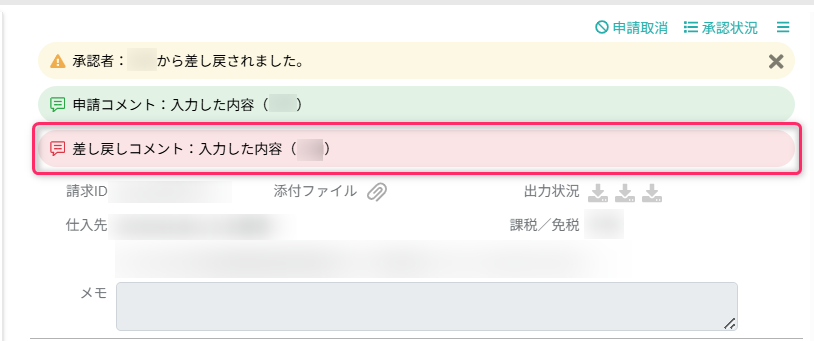
差し戻しされるとメールで通知が届きます(通知設定についてはマイアカウントの情報変更を参照してください)。
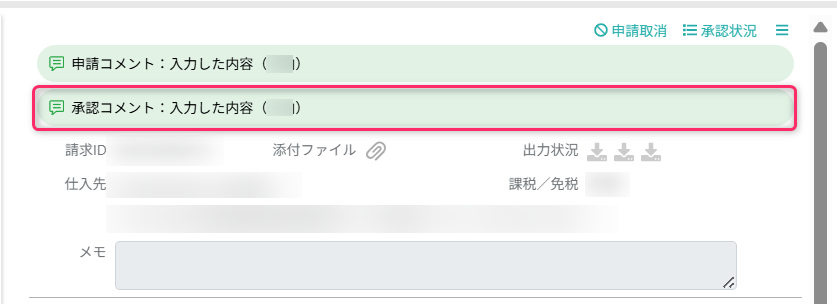
入力したコメントは詳細画面に表示されます。
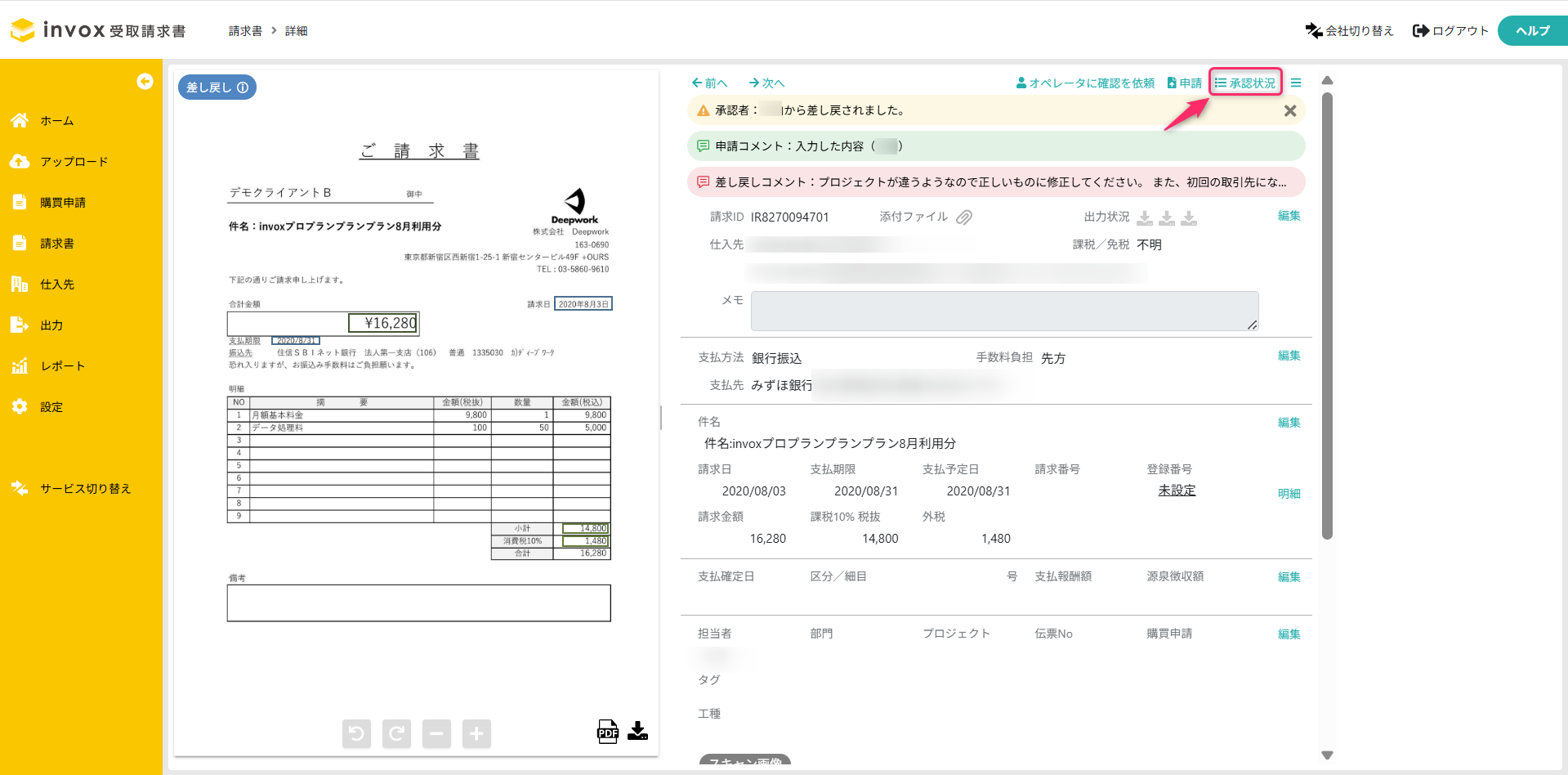
差し戻し理由、承認時コメントは「承認状況」からも確認可能です。
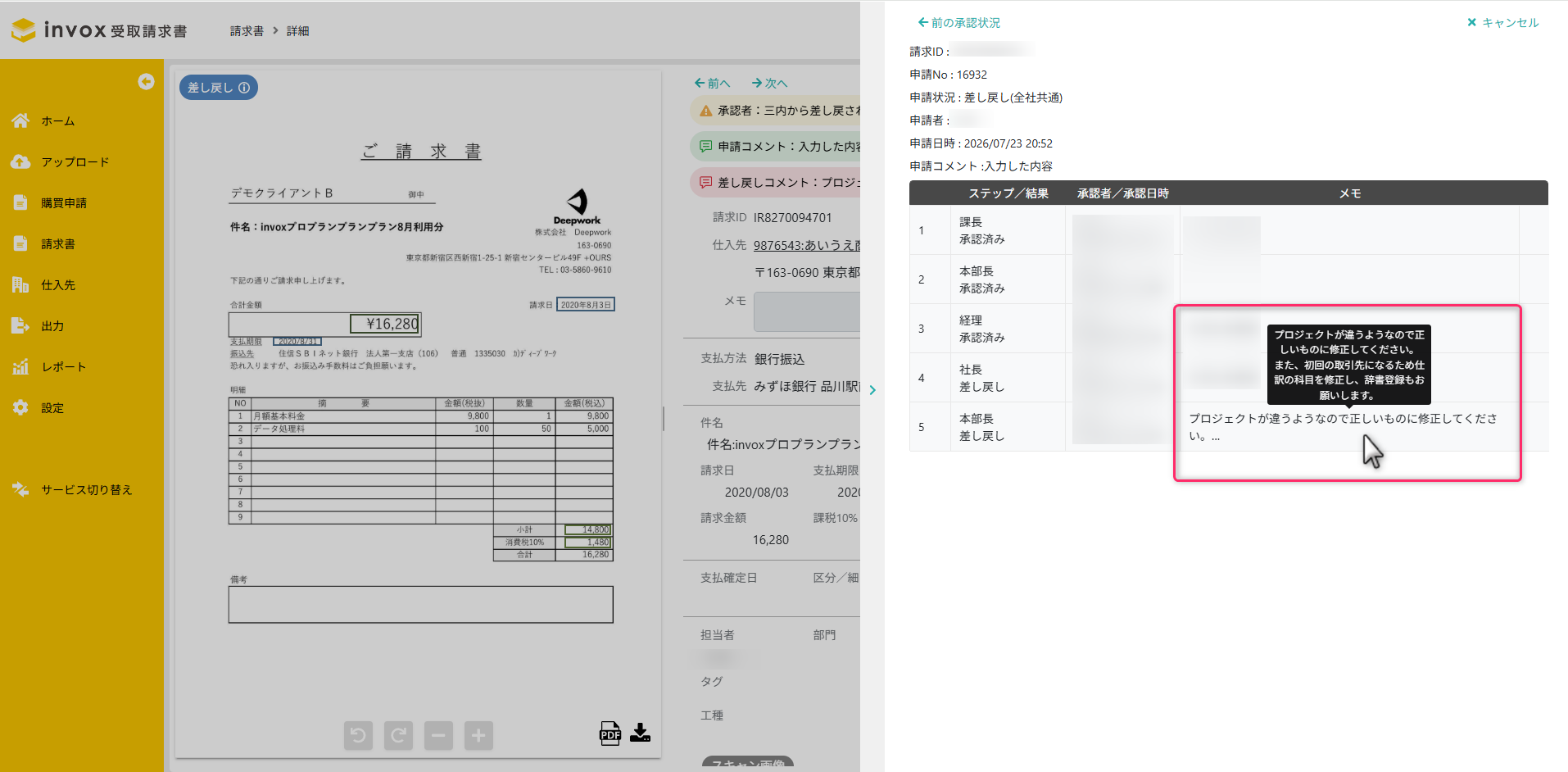
文章が長くて全体が表示されていない場合は、カーソルを合わせると全文が表示されます。
データ出力
データが確定すると出力可能なステータスになり、振込データや仕訳データが出力可能になります。
[出力]メニューから出力したいデータを選択して下さい。
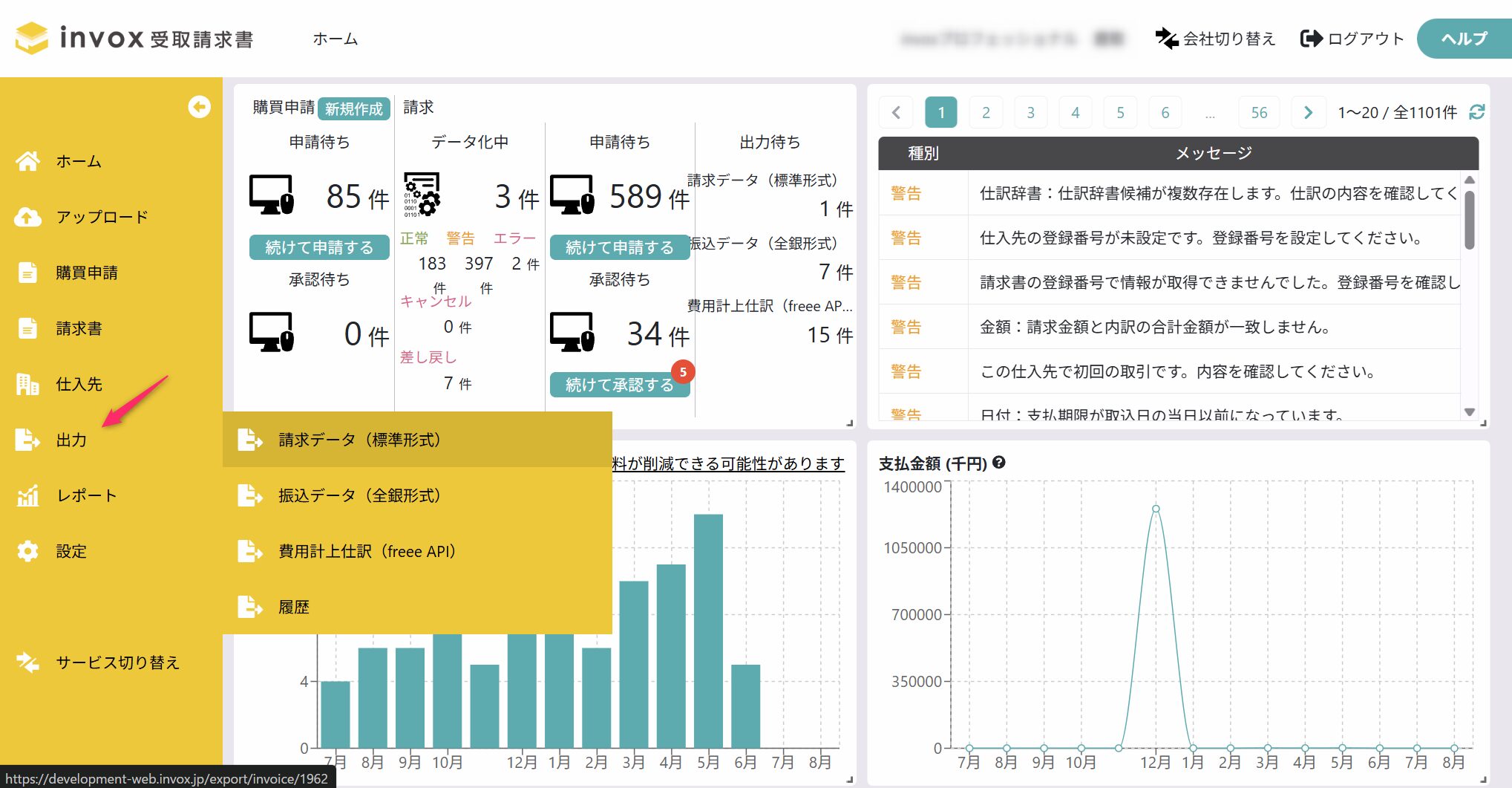
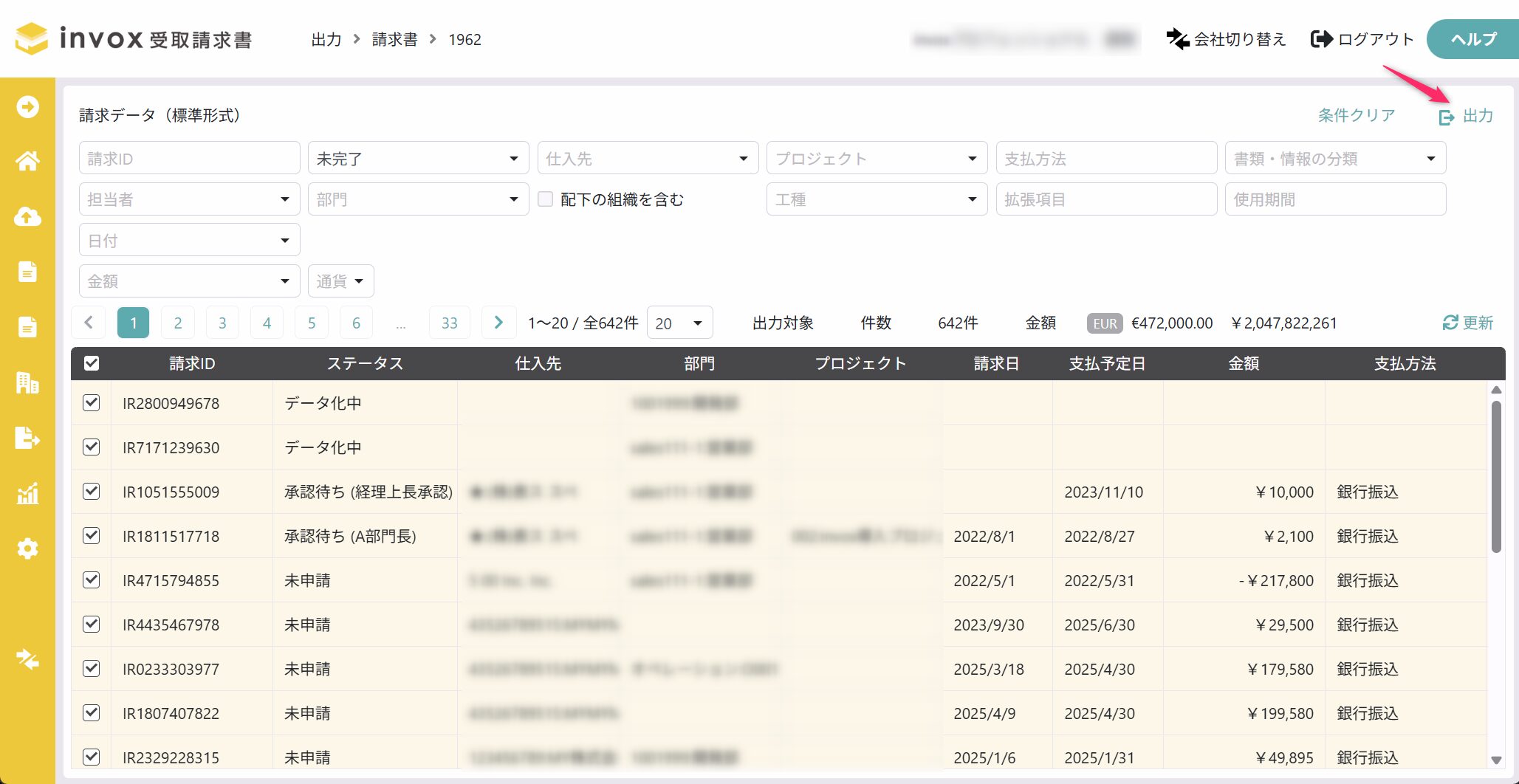
対象を選択して[出力]を実行するとデータが出力されます。
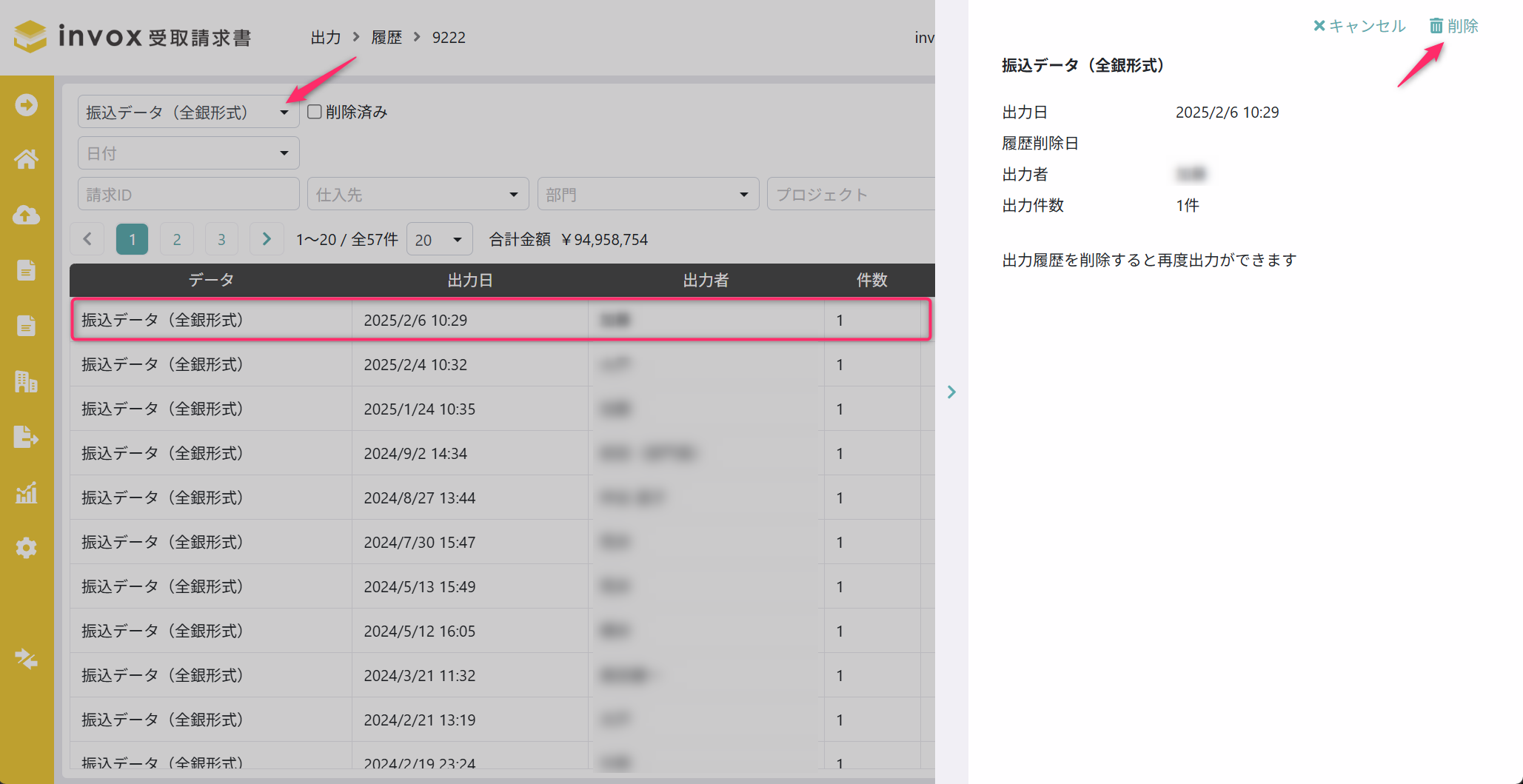
履歴の削除
二重計上、二重処理を防止するため、一度出力したデータを再出力するには[出力]-[履歴]から出力履歴を削除していただく必要があります。
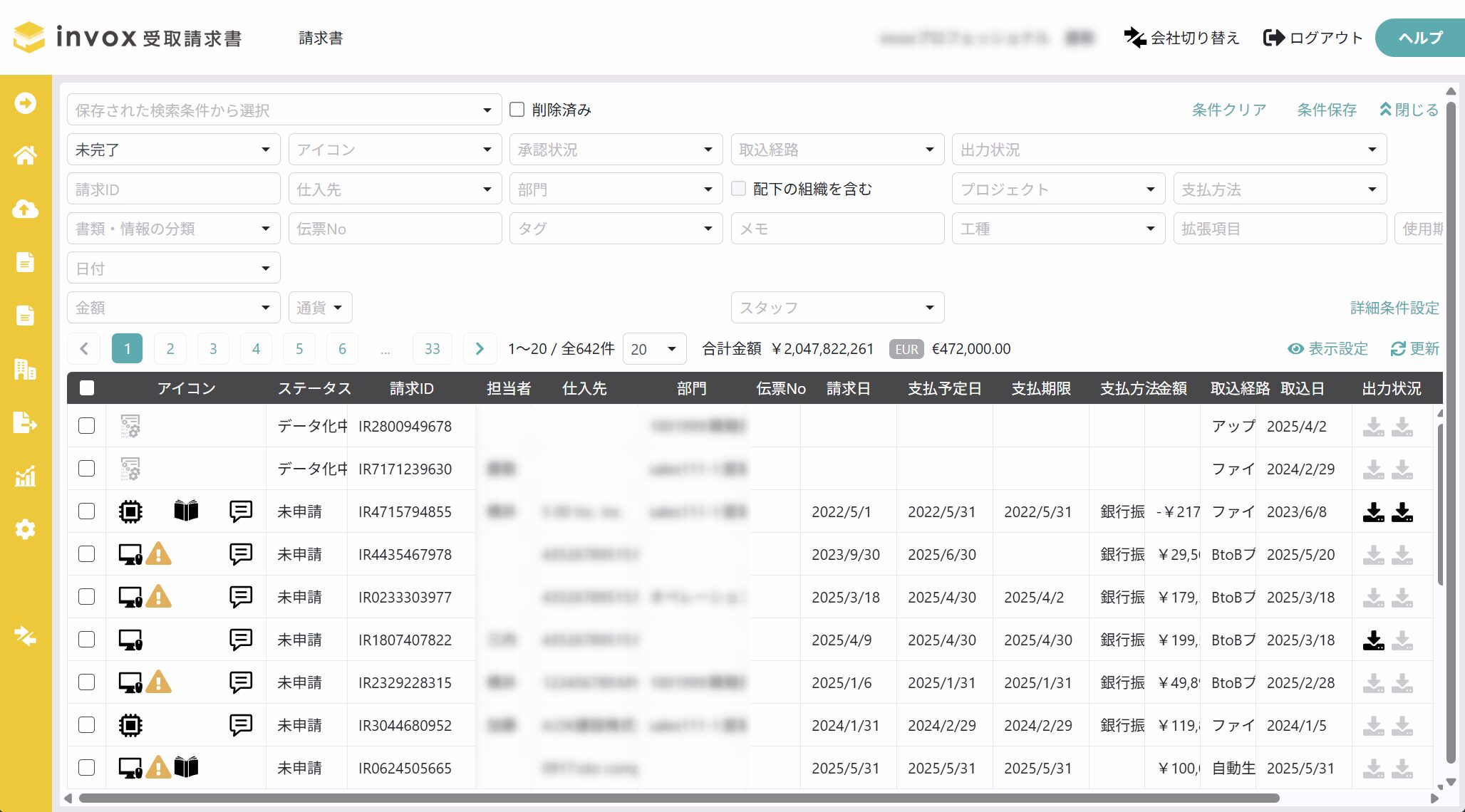
請求一覧
請求一覧では様々な条件を指定して請求データを検索する事が出来ます。
一覧で表示するステータスの初期値は「未完了」になっていますので、完了済みのデータを検索する場合はステータスに「完了」を選択してください。
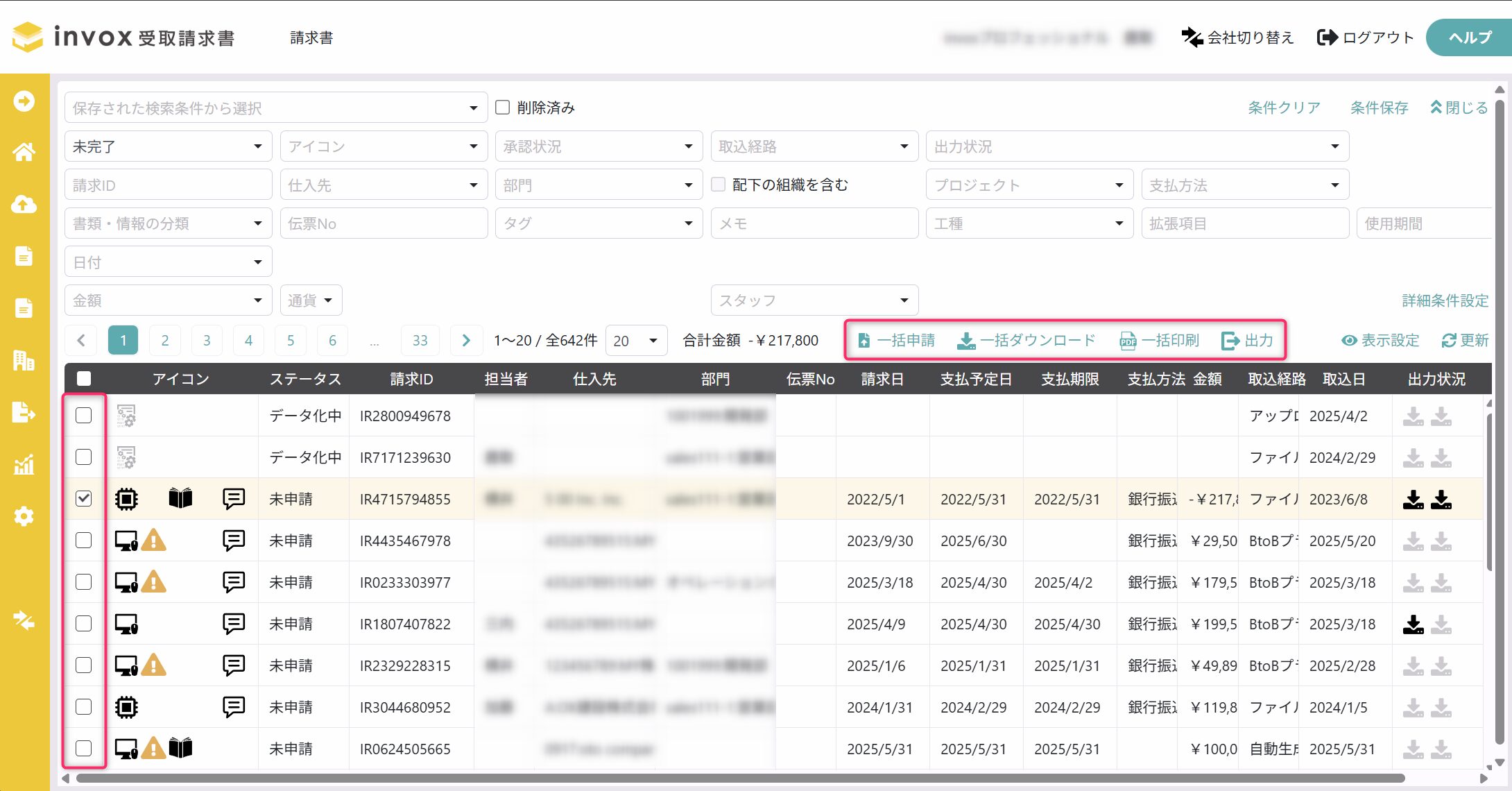
一括処理
請求一覧で対象のデータをチェックすると、一括編集などまとめて処理を行う事が出来ます。
※警告があるデータの一括申請はできません。
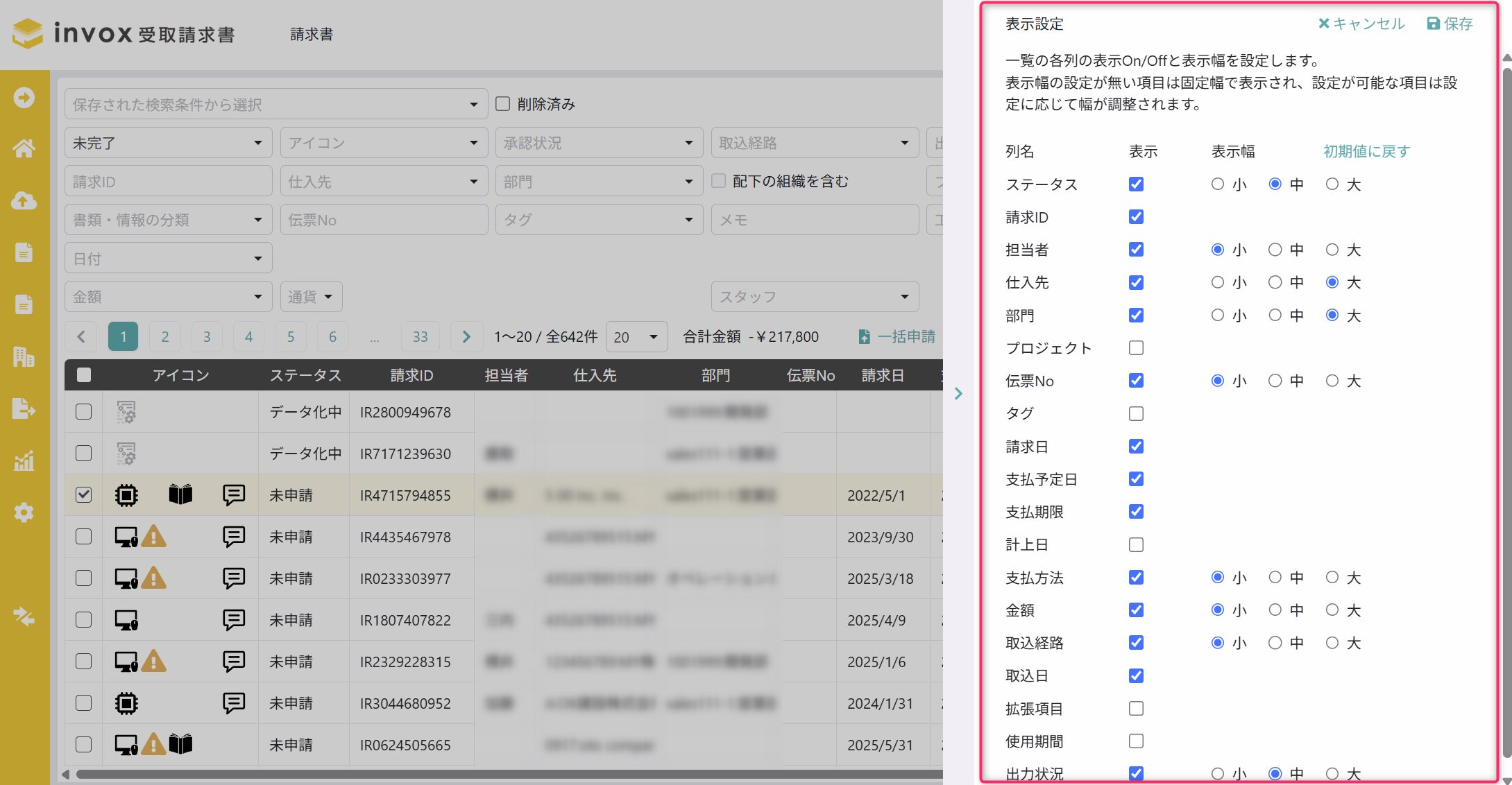
表示設定
一覧に表示する項目をカスタマイズする事が出来ます。
一覧画面の右側にある「表示設定」から表示する列を選択してください。
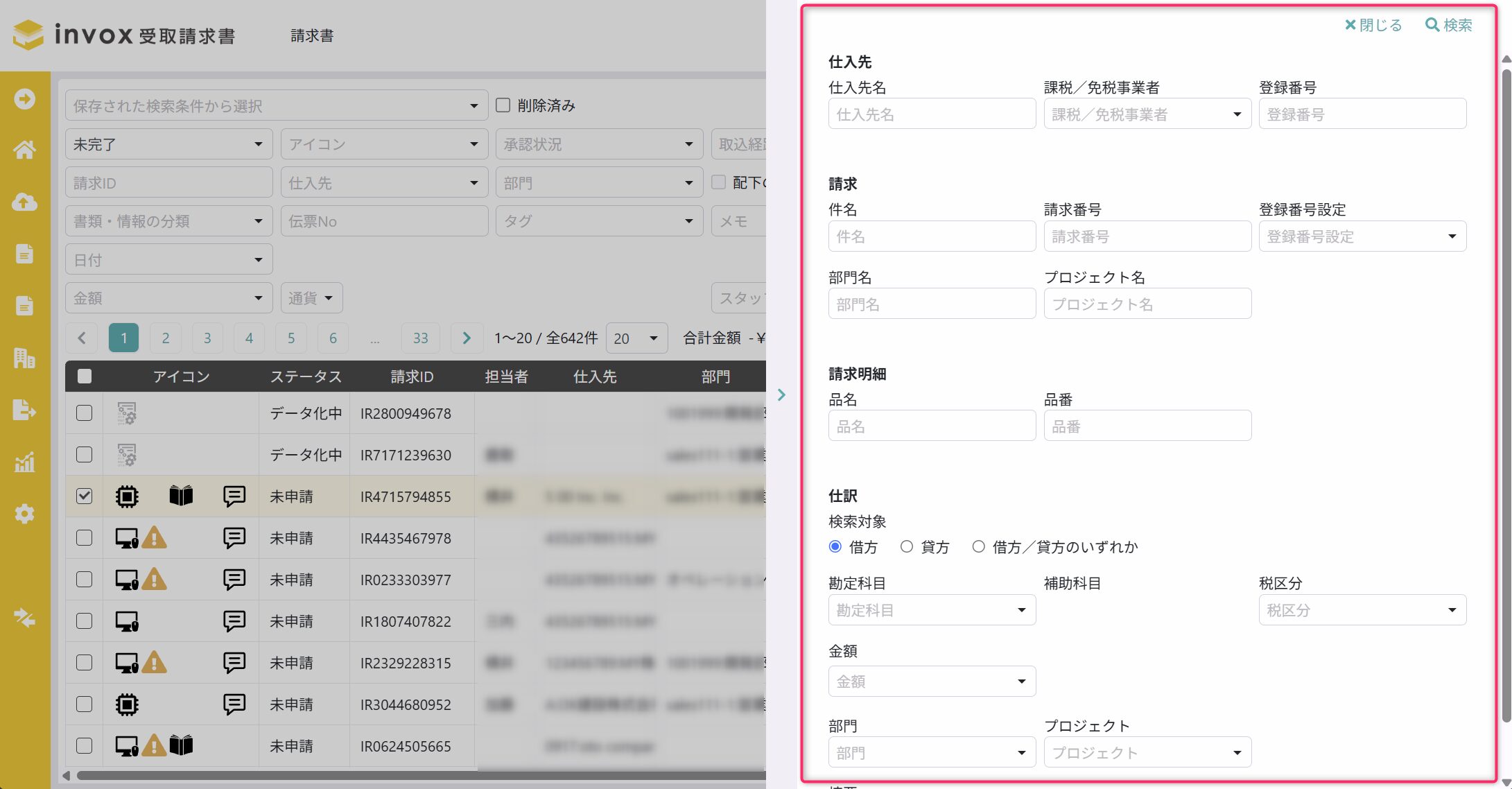
詳細条件設定
詳細条件設定から明細情報の品名や品番、仕訳明細の勘定科目などでの検索も可能です。
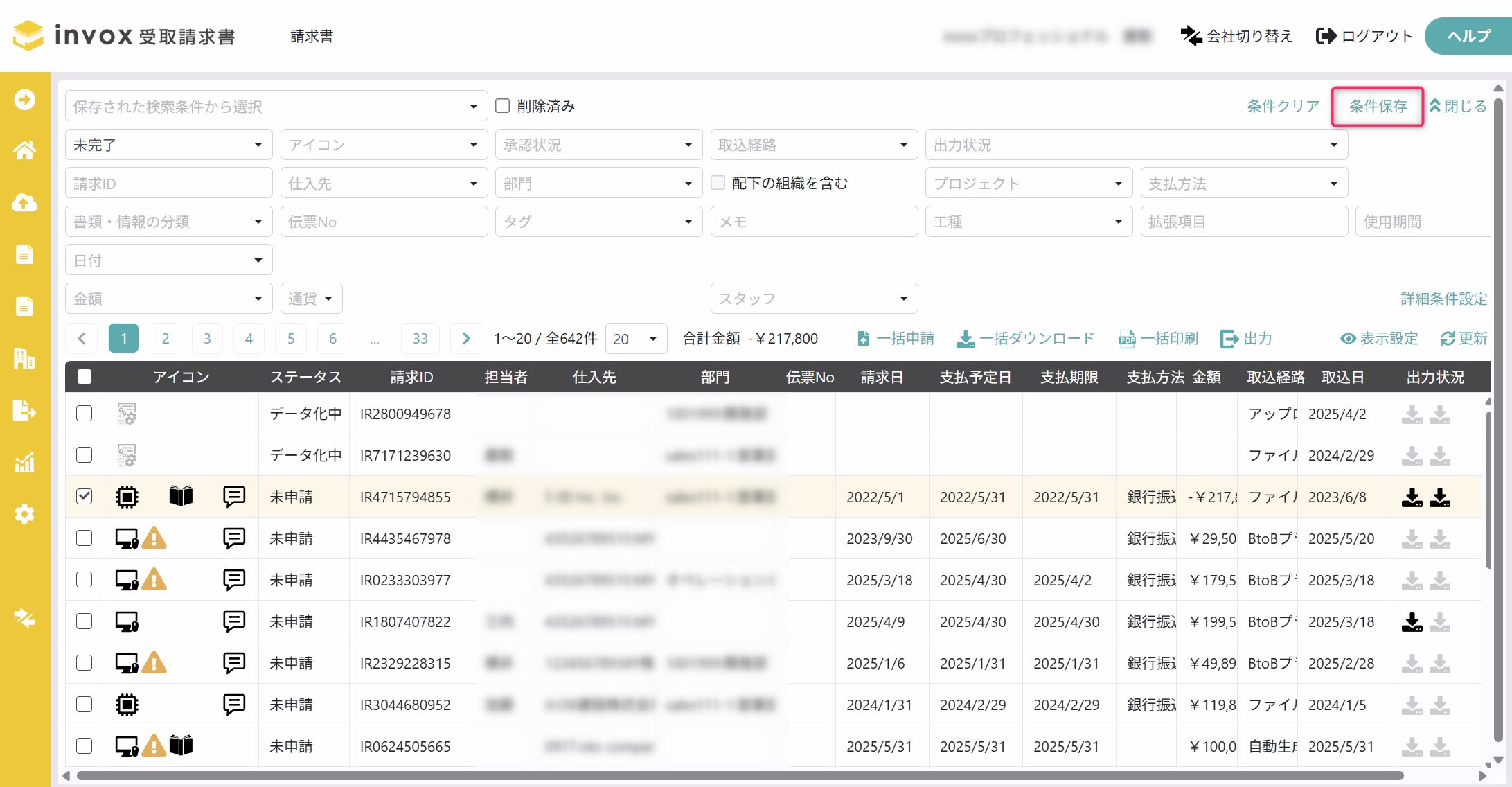
検索条件の保存
繰り返し利用する検索条件は、条件保存から保存しておくといつでも呼び出して利用可能です。
仕入先
invoxでは仕入先のマスタ管理が可能です。仕入先マスタの概念については仕入先マスタの概念・変更時の注意点をご覧ください。
※仕入先メニューは権限が無い場合は表示されません。
一覧
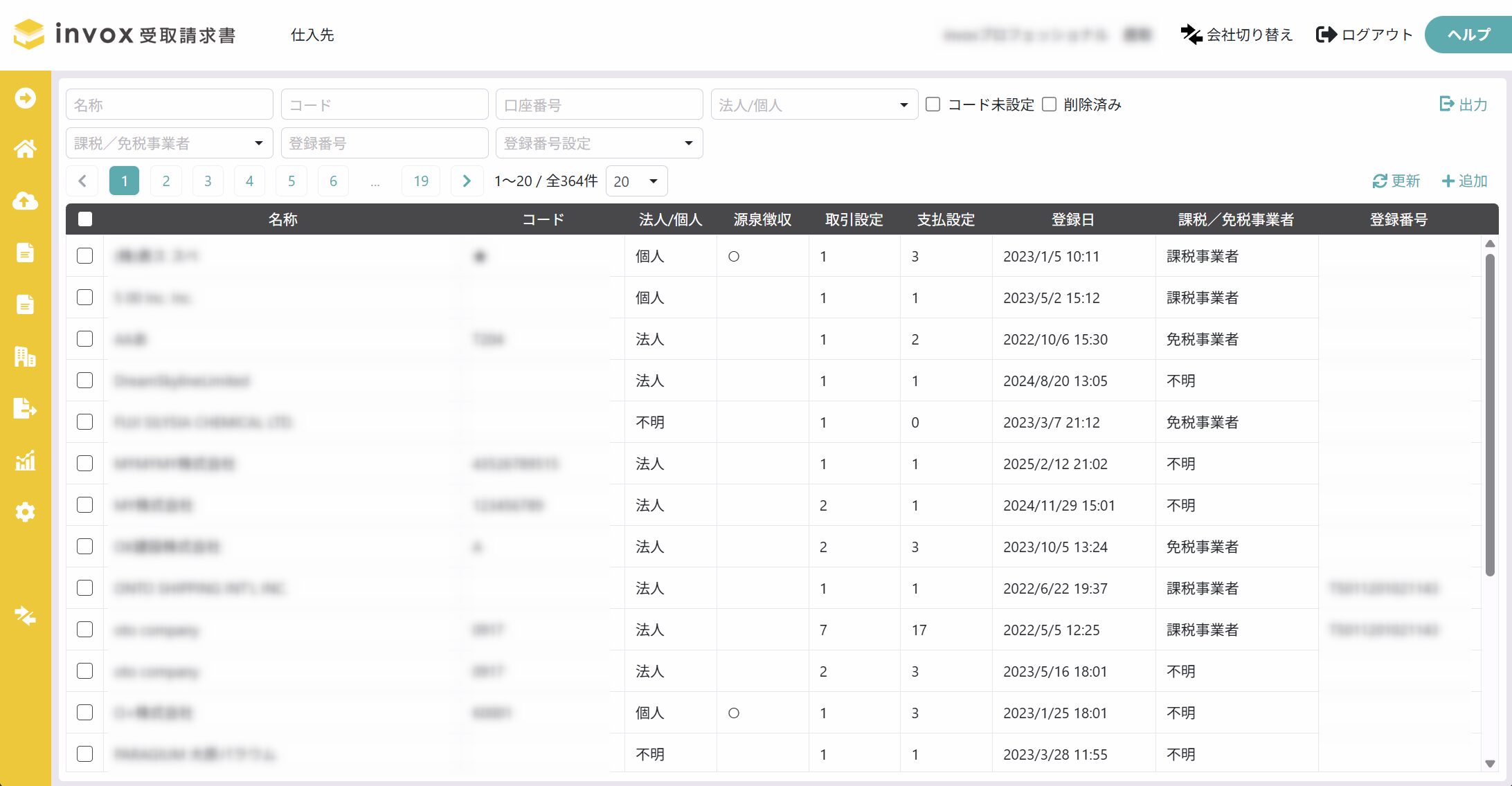
一覧画面では様々な条件を指定して仕入先の検索が可能です。
一括編集
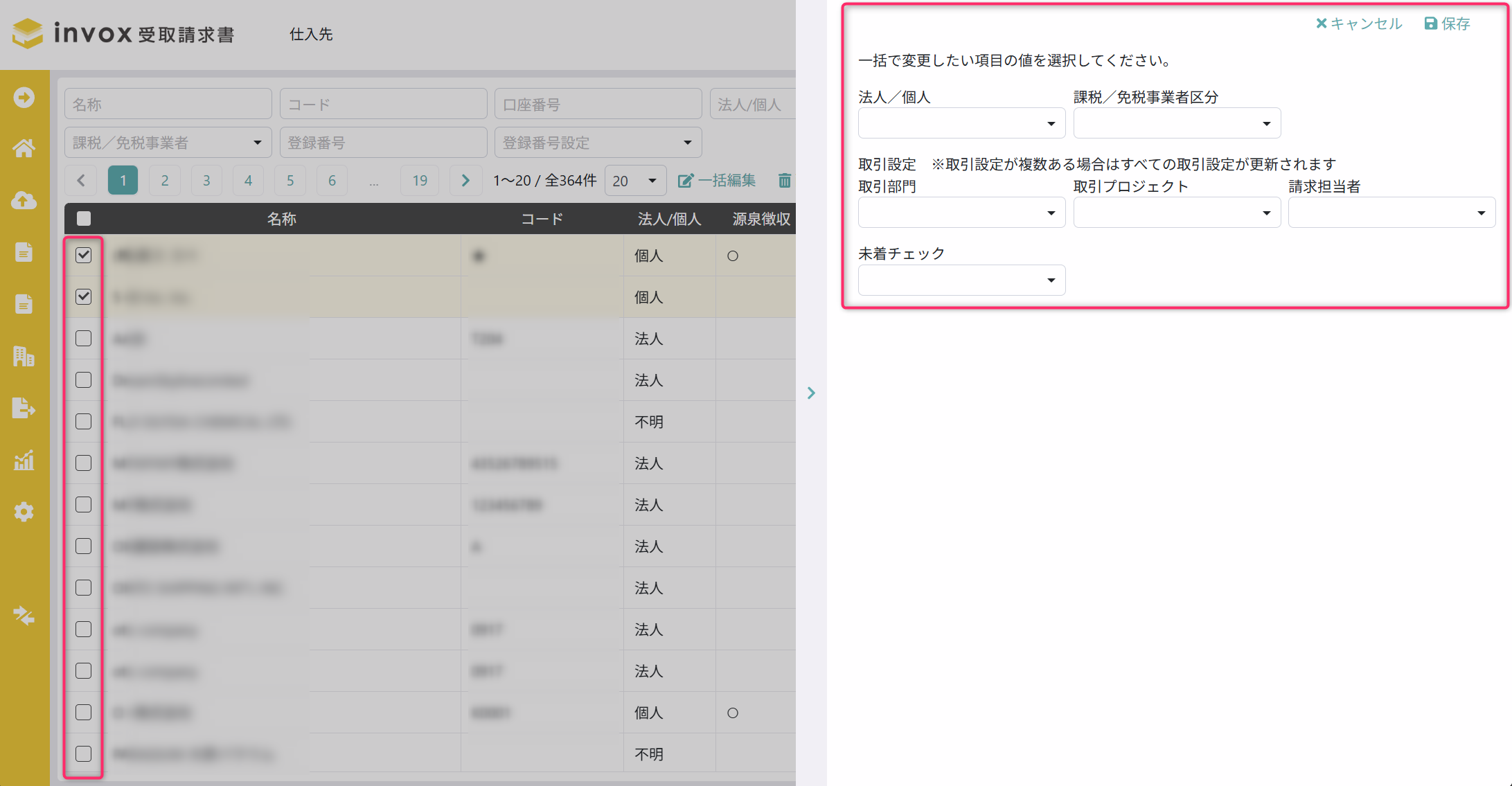
対象を選択する事で一括編集も可能です。
編集
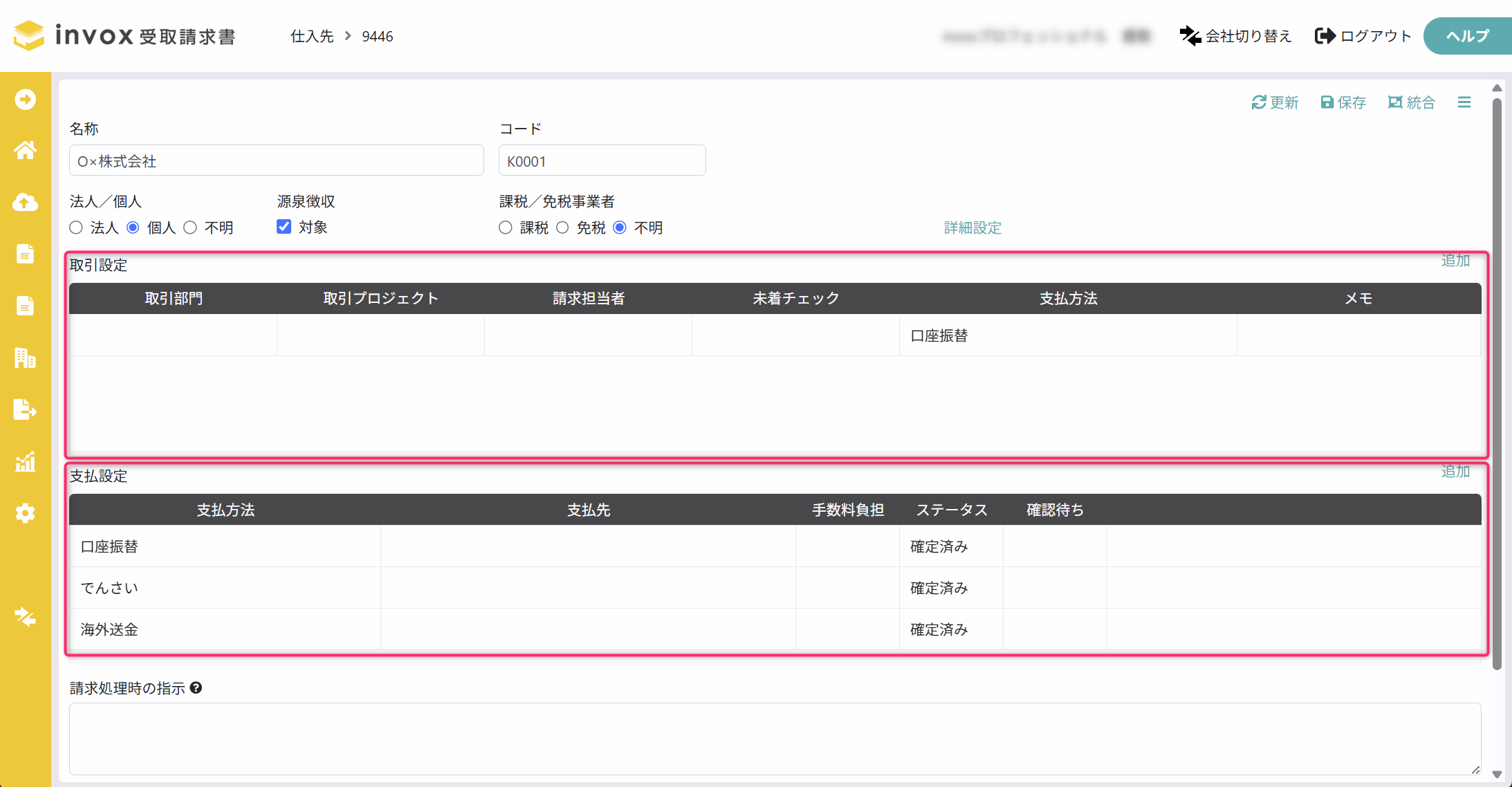
仕入先を選択すると編集画面が表示されます。
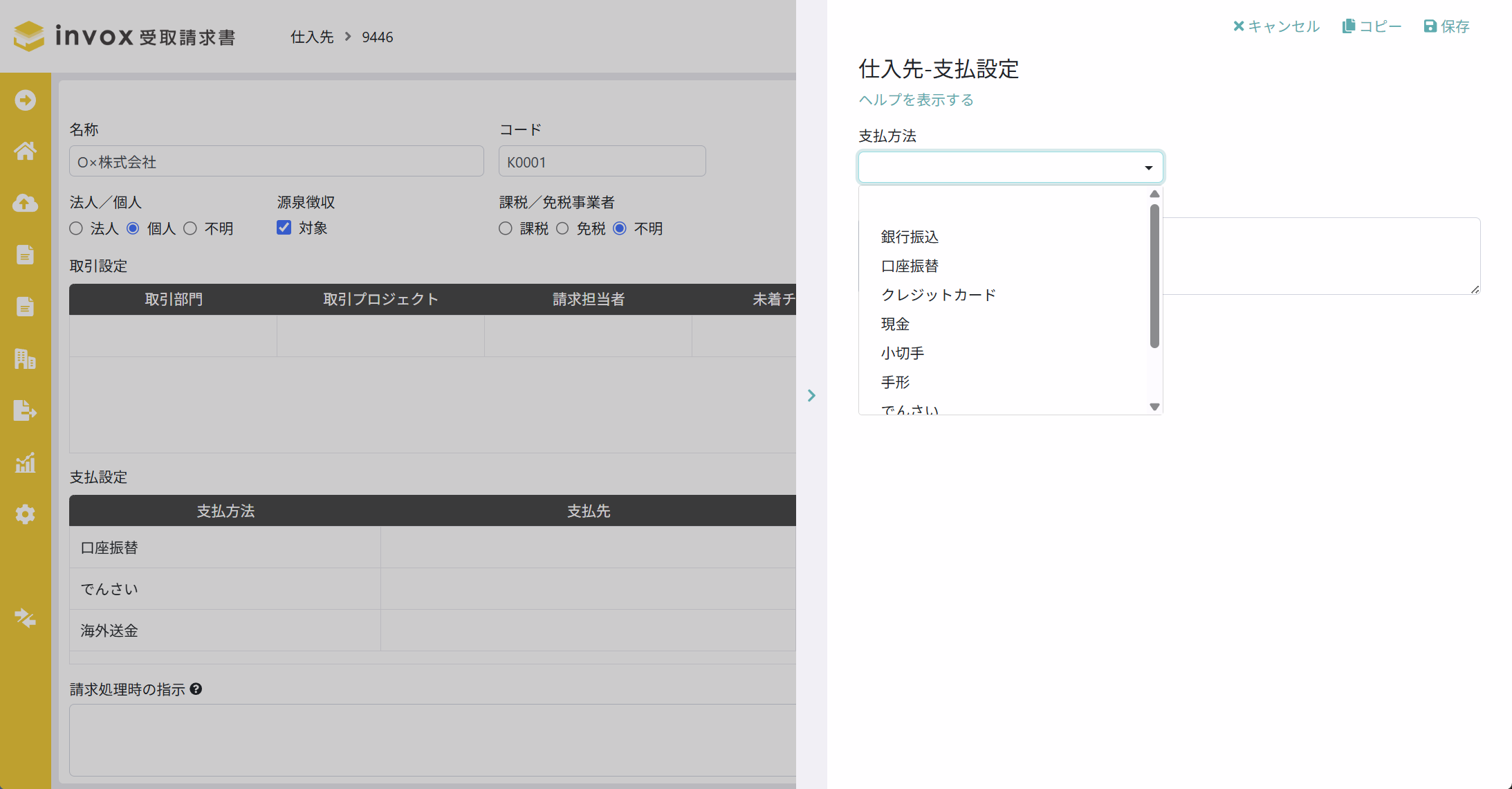
仕入先の情報は大きく「取引設定」と「支払設定」に分かれています。
取引設定
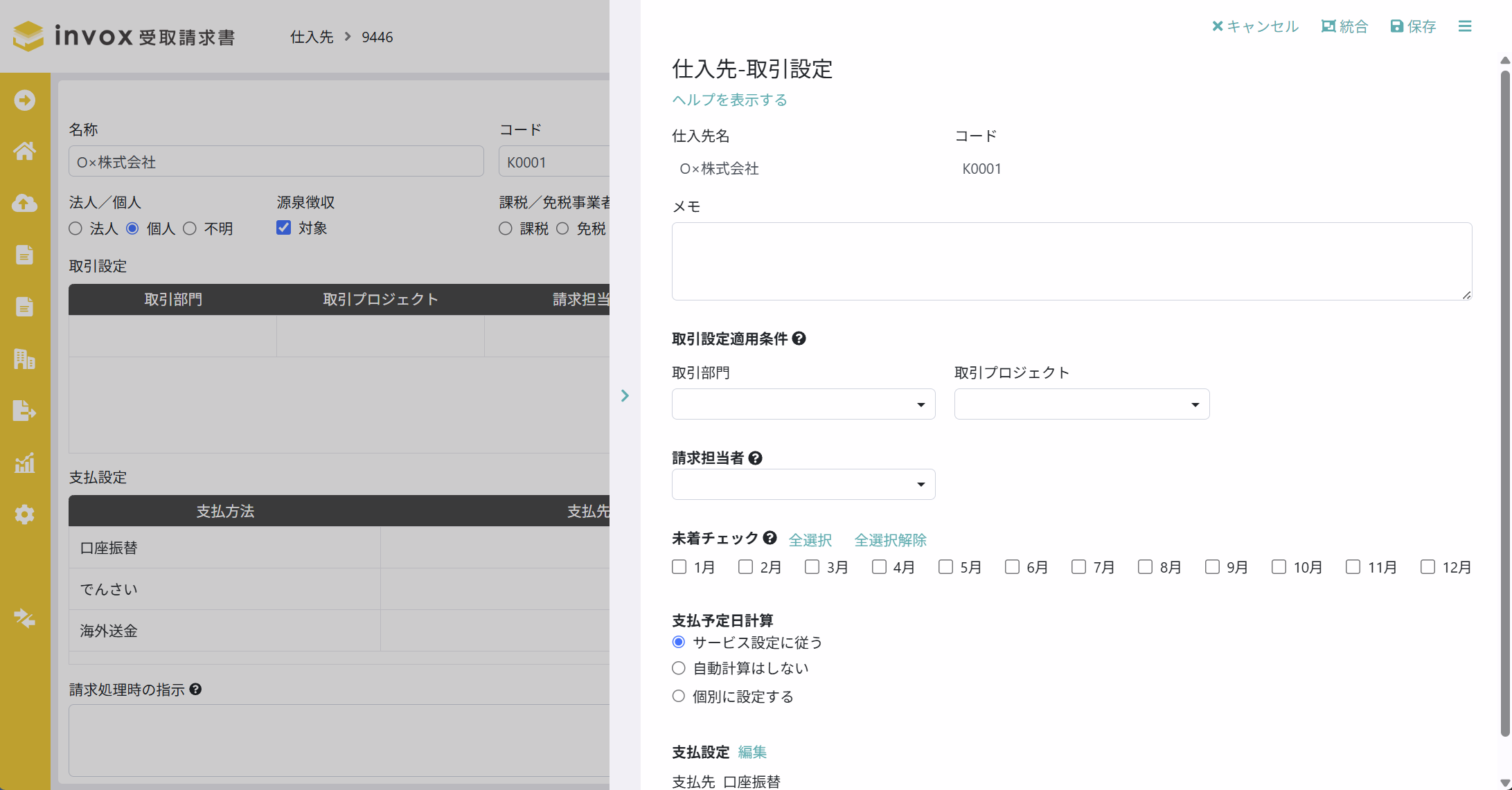
支払のタイミングや支払方法のデフォルトを保持します。
同一の仕入先と自社の複数の部門の取引がある場合に、取引設定を分けることで支払のタイミングや支払方法を複数持つことができます。
支払設定
仕入先に対する支払方法を設定します。
統合
同じ仕入先が誤って2つできてしまった場合に統合を行うと、2つの仕入先を1つに統合する事が出来ます。
統合元の仕入先が紐づいていた請求書には、統合先の仕入先が紐づきます。