invox受取請求書 クイックスタート
クイックスタートでは、初めて invox受取請求書を利用する方向けに、請求書のアップロードから支払データ、仕訳データの出力までの基本的な操作手順を説明します。
目次
はじめに
invox受取請求書は、請求書をメール添付や電子インボイスで受け取る場合は自動取り込み、紙で受け取る場合はスキャンするだけで、どんな形式の請求書が届いても、99.9%正確にデータ化し、そこから支払・仕訳データを生成して、経理の支払・計上業務を自動化するクラウドサービスです。
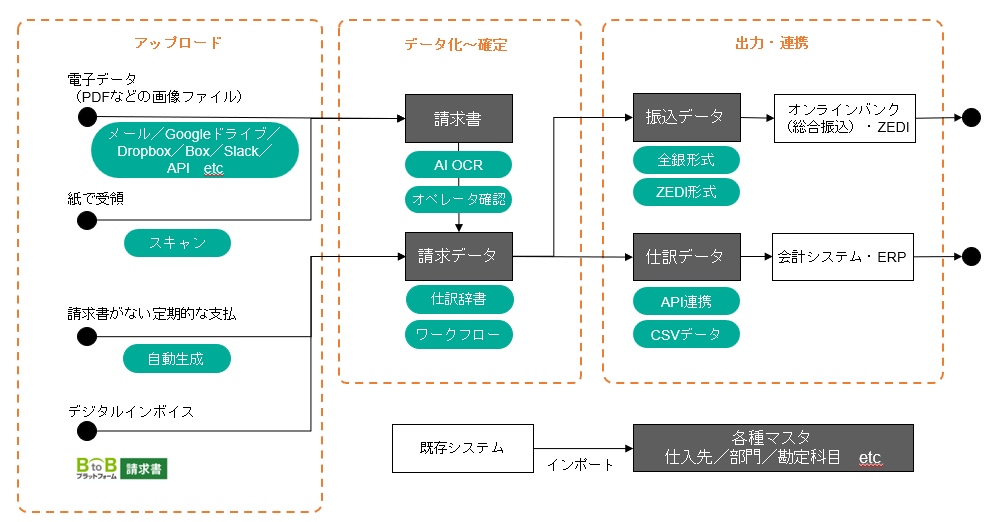
このクイックスタートでは無料トライアルされた方がご自身でinvox受取請求書の基本的な機能を実感いただくための手順について説明しています。
ミニマムプランを選択された場合は「支払データの生成」が、ベーシックプランを選択された場合は「支払データの生成」と「仕訳データの生成」をご利用いただけます。
ヘルプ
操作方法などご不明な点がありましたら、画面右上の「ヘルプ」をクリックしてください。
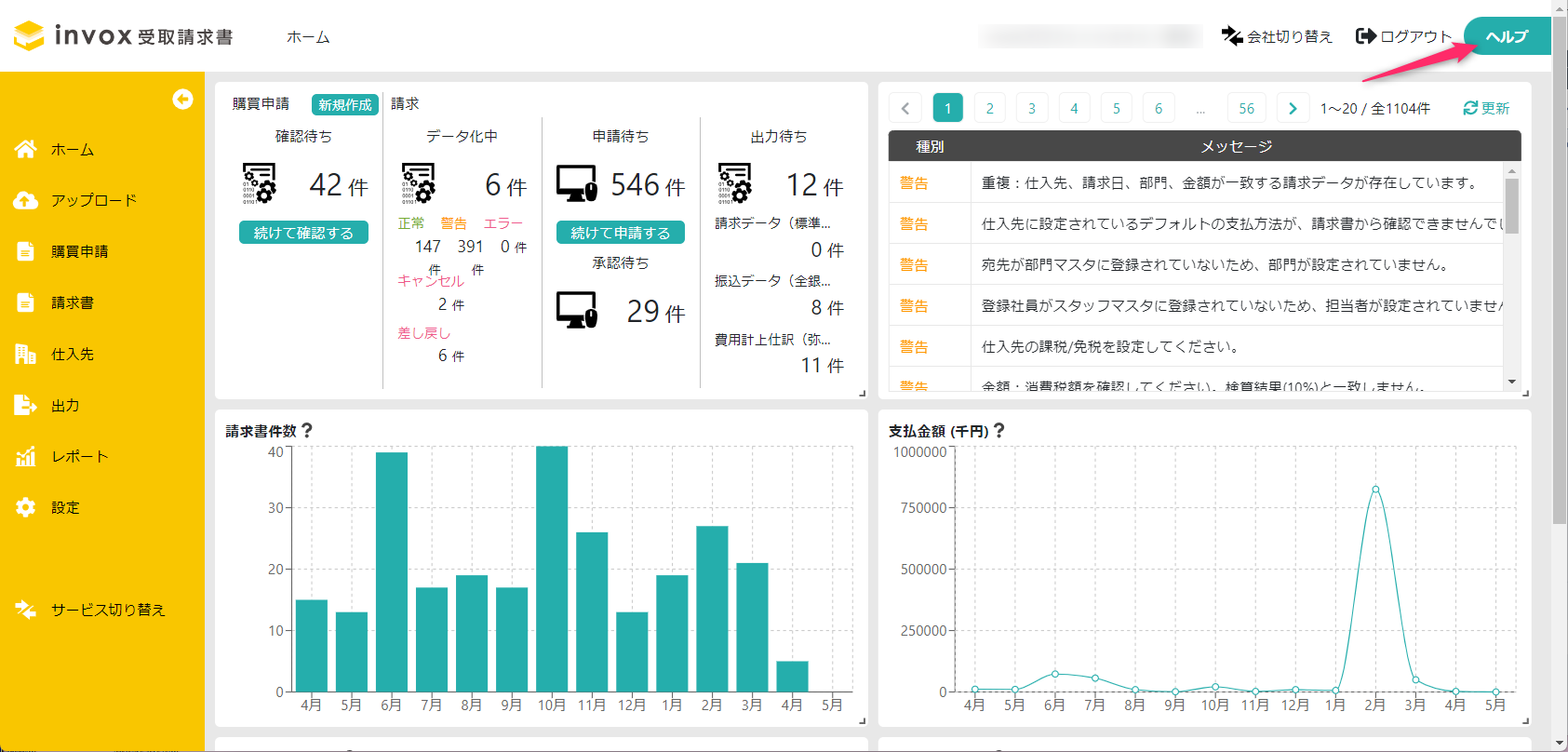
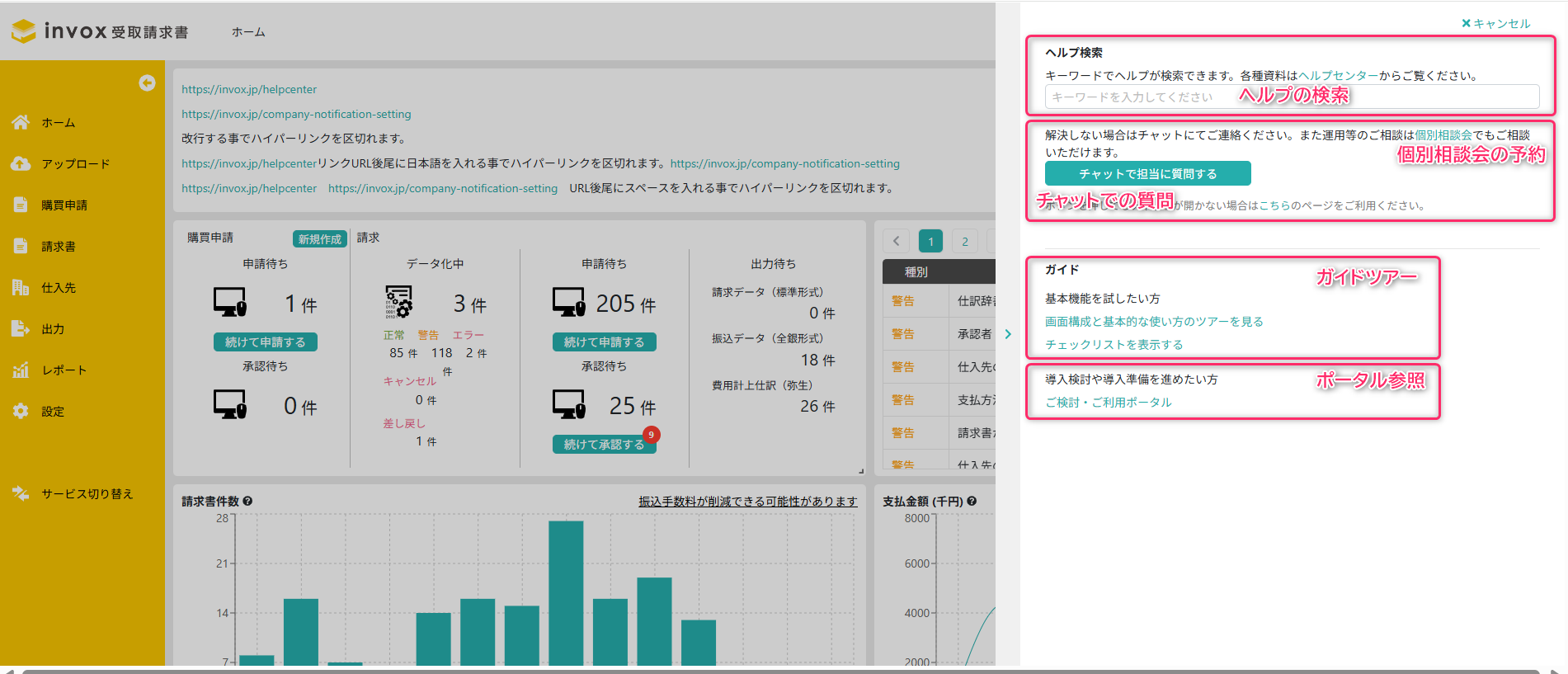
「ヘルプ」では、ヘルプの検索、チャットでの質問、個別相談会の予約、ガイドツアー、ポータルの参照が可能です。
無料トライアル
無料トライアルでは有料版と同様の機能を利用して、10件まで無料でお試し頂けます。
※オペレータ確認なしの場合は0.5件としてカウントし、データ化不可の場合はカウントされません。
無料トライアルにお申込みいただくと「invoxへようこそまずはパスワードを設定してください」というメールが届きますのでパスワードを設定してください。
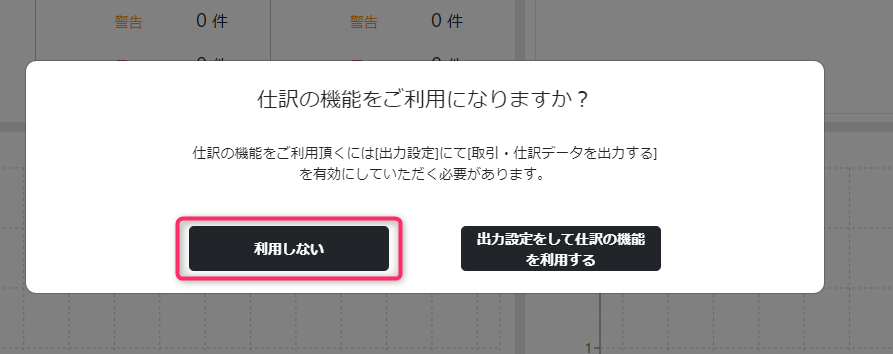
ベーシックプランを選択した場合、パスワードの設定が完了して初めてinvox受取請求書を開くと「仕訳の機能をご利用になりますか?」という確認メッセージが表示されます。
ここでは「利用しない」を選択してください。後で設定を行います。
請求データのステータスの遷移
請求データはアップロードされると、ステータスが「データ化中」になり、データ化が完了すると「確認待ち」になります。
確定すると「出力待ち」となり、支払データや仕訳データを出力すると「完了」になります。
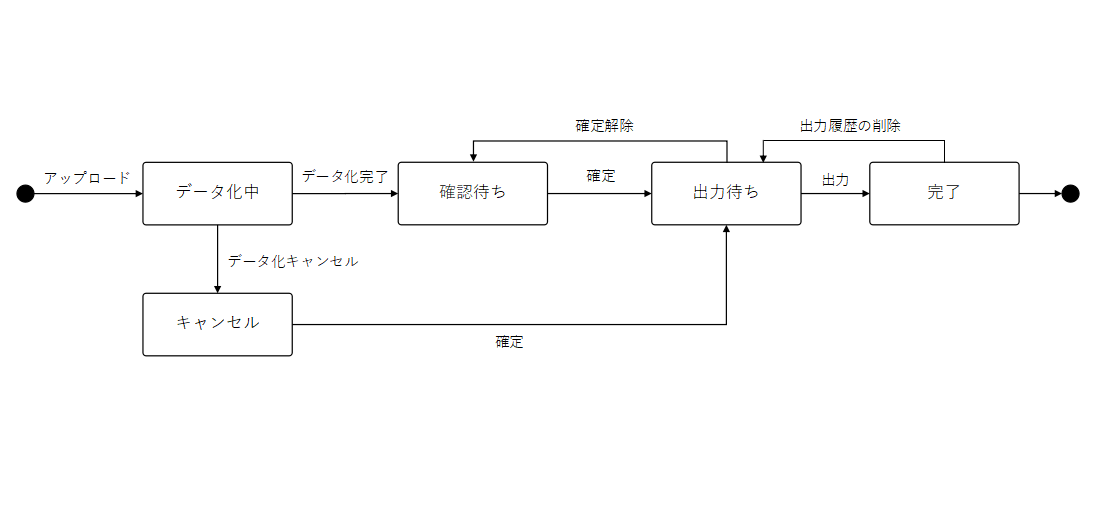
上記の流れを順にご説明します。
請求書のアップロード
ここでは、PDF化された請求書をPCのフォルダから選択してアップロードする手順を説明します。
あらかじめお試しになりたい請求書をご準備ください。
紙の請求書はあらかじめスキャナでPDF化しておいてください。
お手元に請求書のPDFファイルが無い場合は請求書のサンプルをダウンロードしてご利用いただけます。
メニューから「アップロード」をクリックすると、「共通」と書かれたボックスが表示されます。
ボックス内の「アップロード」をクリックします。
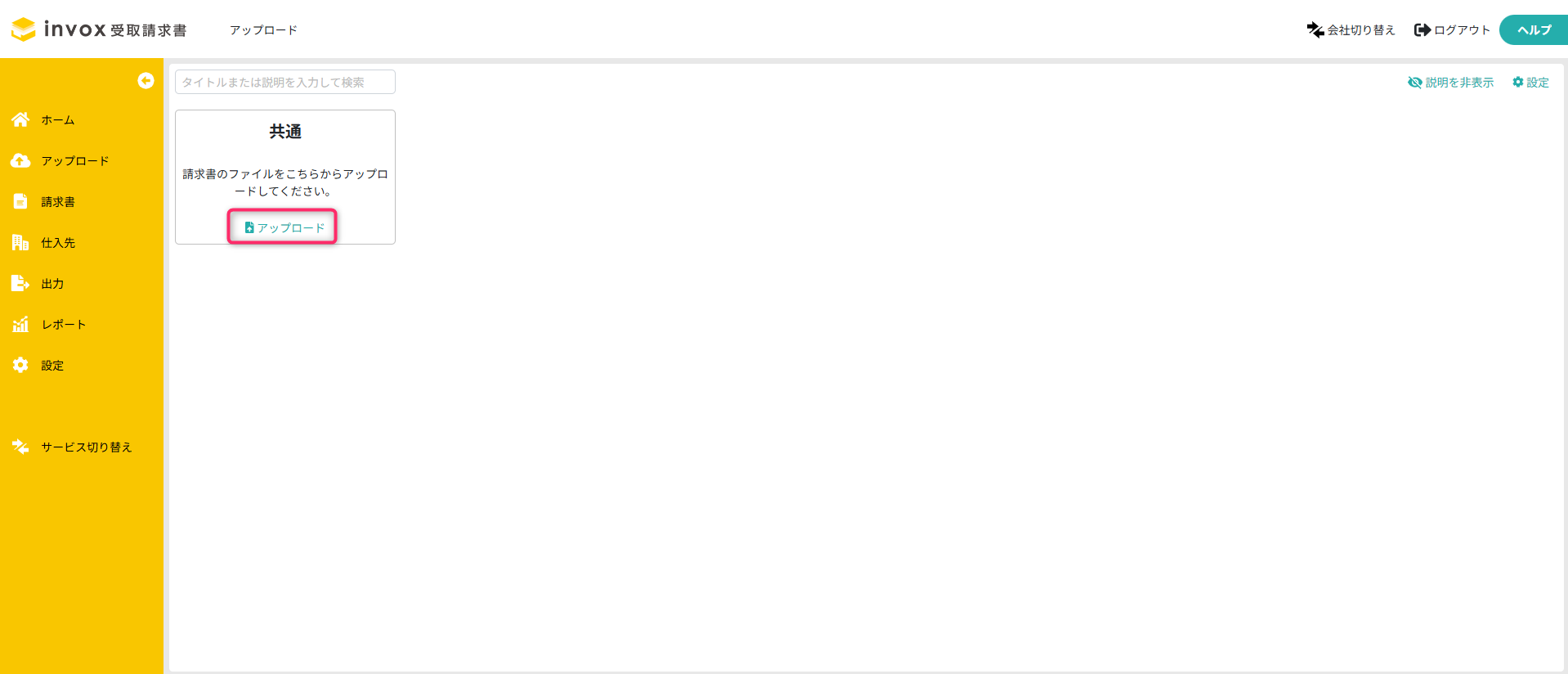
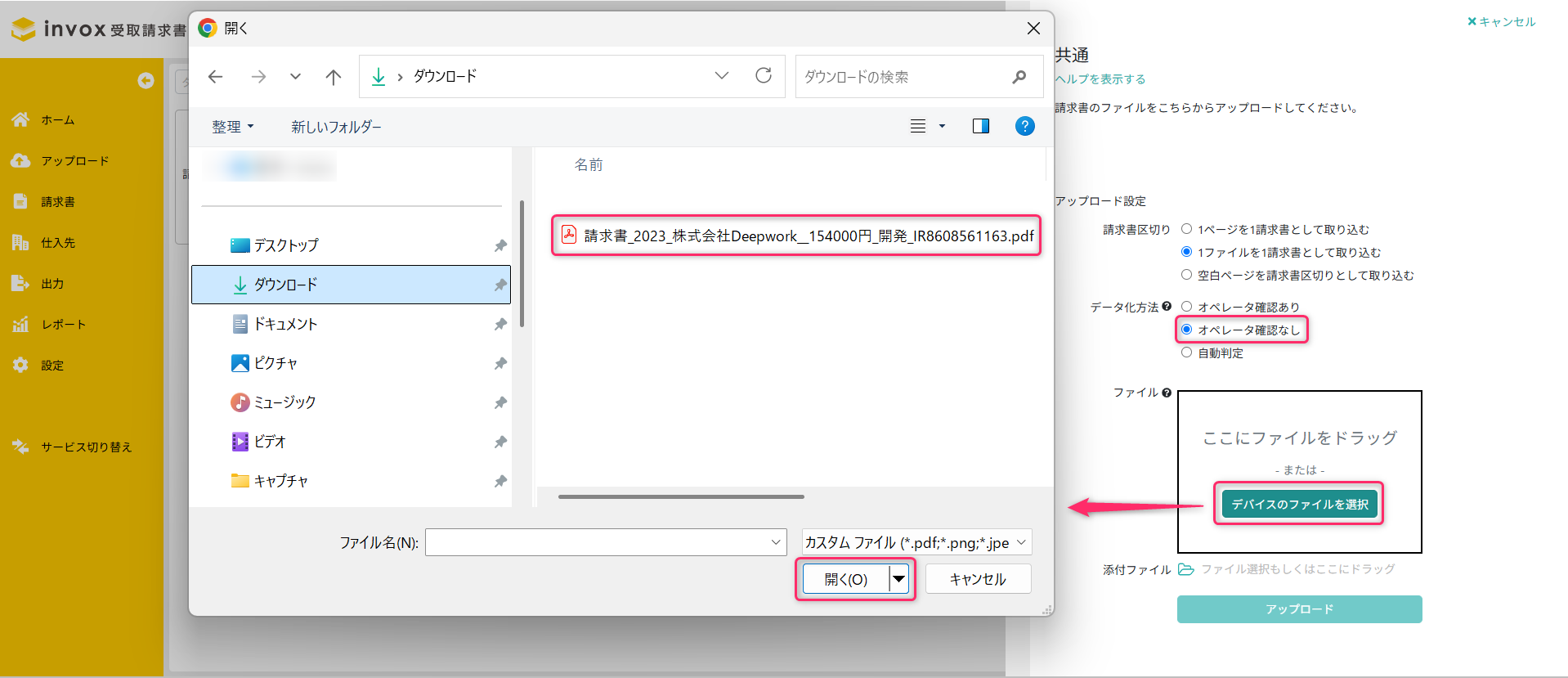
アップロード設定、ファイル選択画面が表示されますので、請求書のPDFファイルを選択してください。
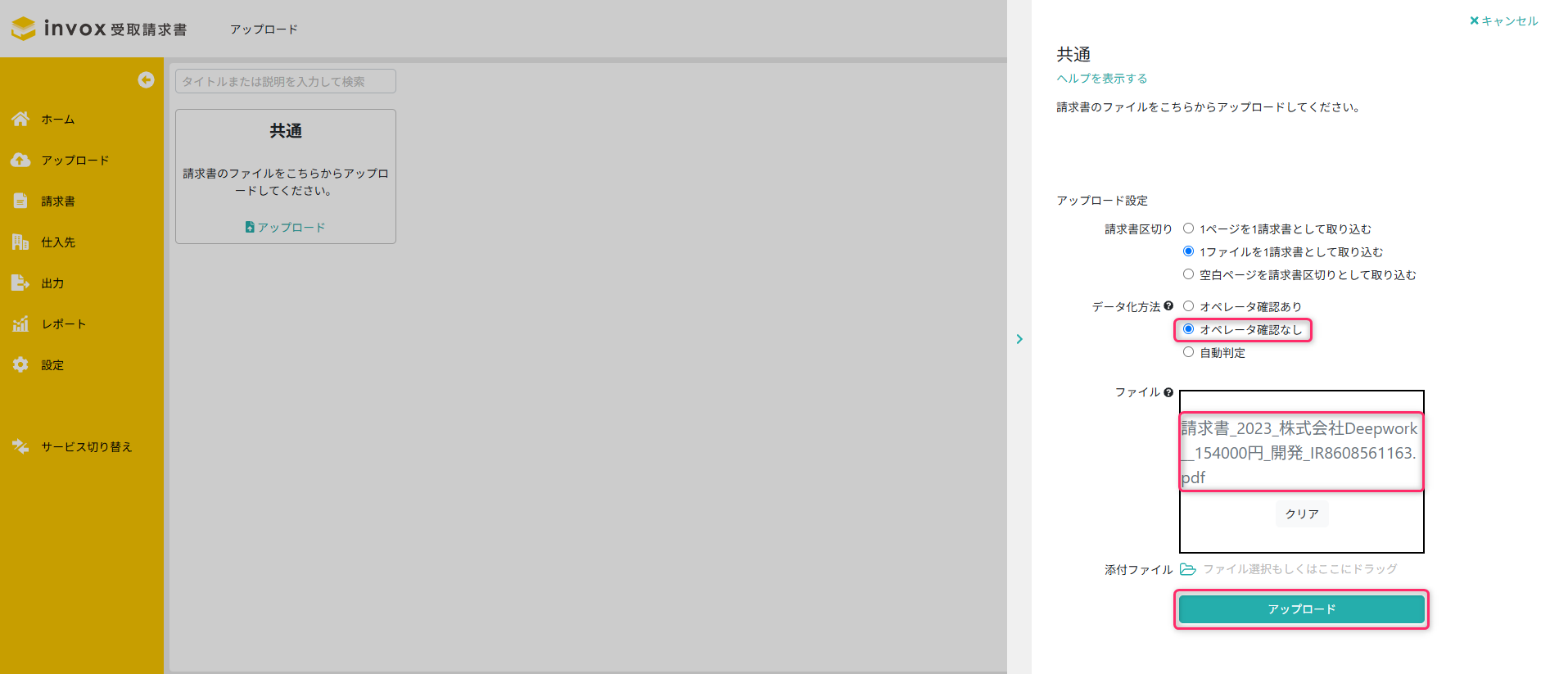
また各項目については、今回は下記を選択してください。
請求書区切り
1ファイルを1請求書として取り込む
データ化方法
オペレータ確認なし
ファイル
「ここにファイルをドラッグ」と記載されたボックス内にファイルをドラッグするか、「デバイスのファイルを選択」をクリックしてファイルを選びます。
ここでは「デバイスのファイルを選択」での操作を説明をします。
選択したファイル名が表示されていることを確認して、「アップロード」をクリックします。
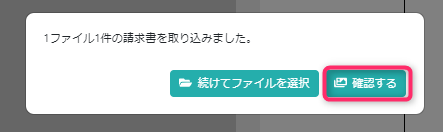
請求書を取り込みました、というメッセージと、「続けてファイルを選択」、「確認する」というボタンが表示されます。
複数の請求書をまとめてアップロードしてから確認したいときは「続けてファイルを選択」をクリックします。
ここでは「確認する」をクリックします。
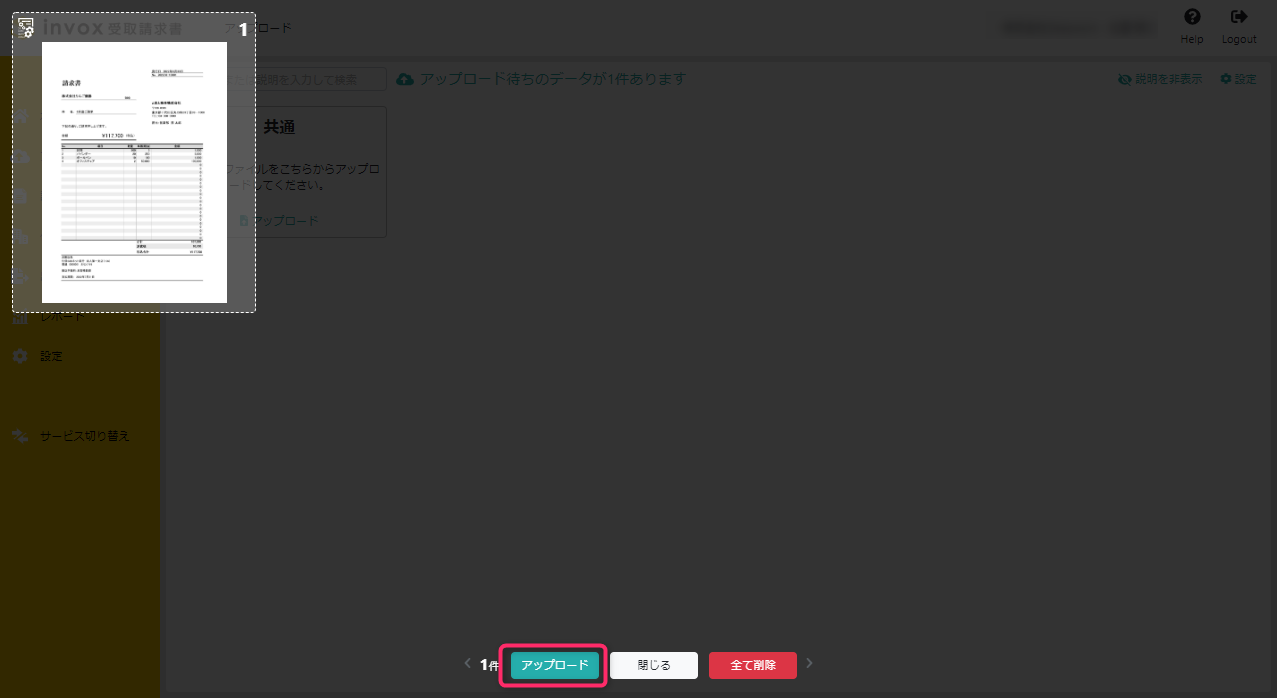
アップロードされたイメージデータがサムネイル形式で表示されます。
間違いがないかを確認して、「アップロード」をクリックします。
画像が小さくて確認がしづらい場合はサムネイル画像をクリックすると、拡大イメージが確認できます。
データ化方法に「オペレーター確認なし」を選択した場合は10秒前後でデータ化が完了し、完了時にメールが送信されます。
なお、アップロード設定は部門単位など任意の単位で設定することができます。
詳細は「請求書ファイルのアップロードの入口を登録する」をご覧ください。
今回ご紹介した方法の他にも、メールやアップロードページなど様々な方法で請求書を取り込むことができます。
詳細は「請求書のアップロード」をご覧ください。
データ化結果の確認
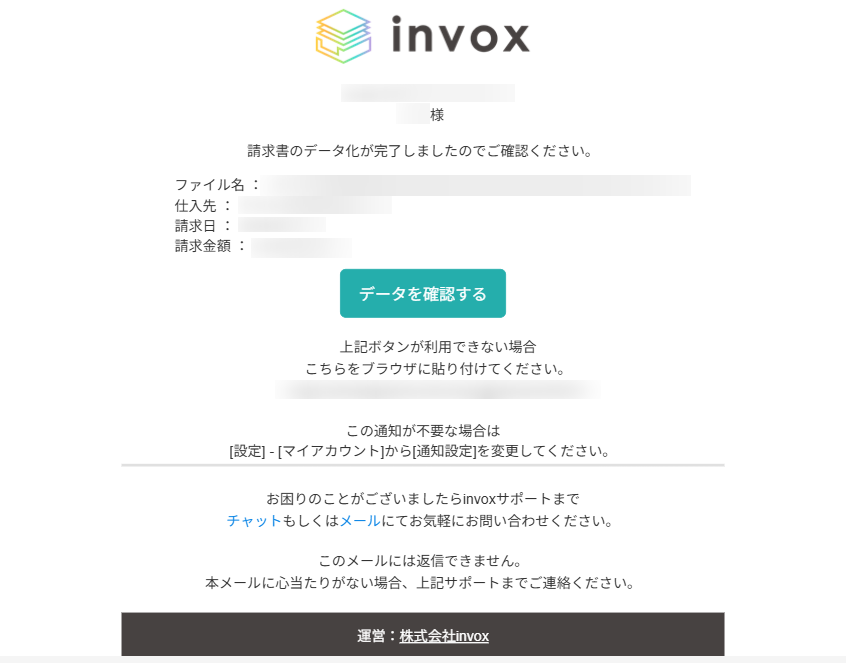
データ化が完了すると「[invox]請求書のデータ化が完了しました」というタイトルのメールが届きます。
「データを確認する」をクリックすると、対象の請求データを確認できます。
通知の内容やタイミングはスタッフごとに設定できます。
設定方法は「invoxから受け取る通知メールを設定する」をご覧ください。
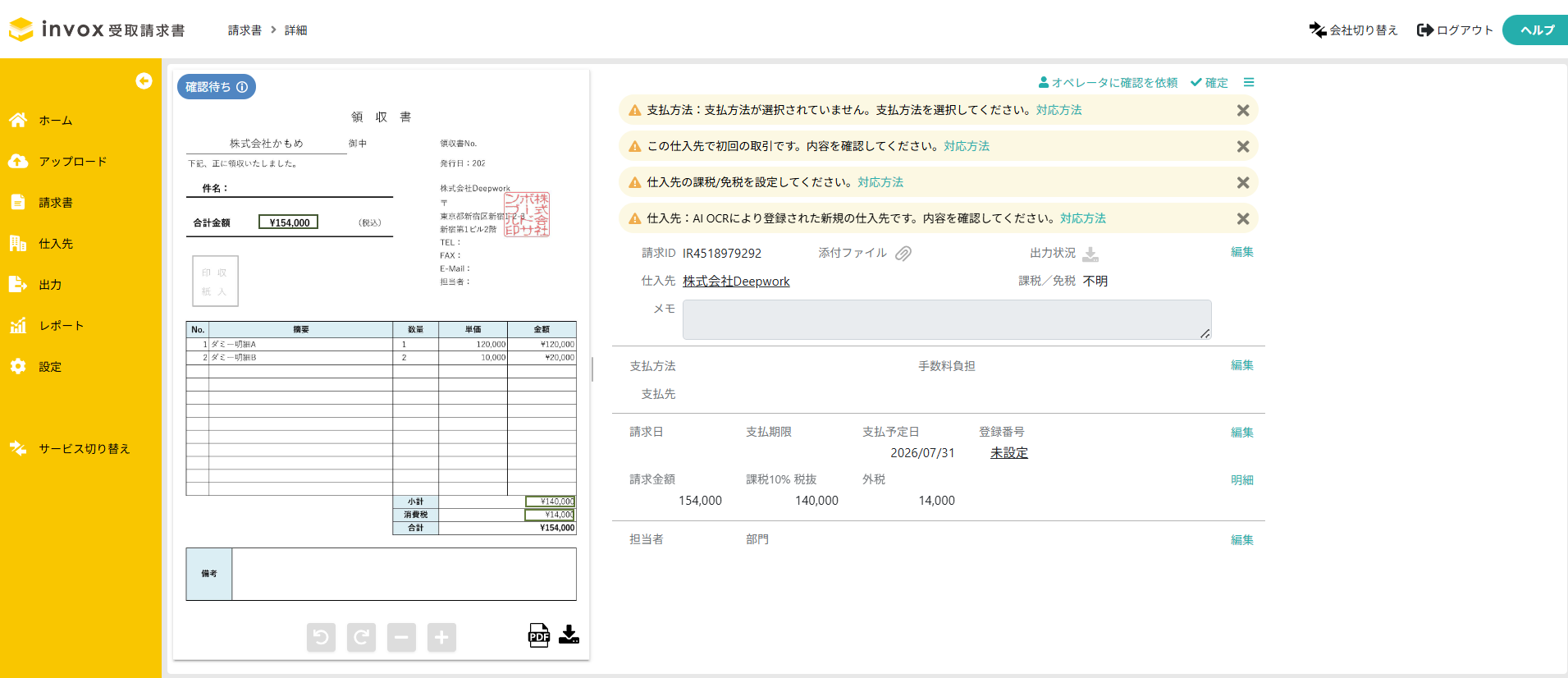
請求書データを開くと下記のように、左側に請求書の画像、右側にデータ化された結果が表示されます。
請求データの見方は「請求データの確認・編集」を、請求書のデータ化項目は「請求書のデータ化項目」を、警告メッセージの原因と対応方法は「請求データに付与されるエラー・警告メッセージ」をご覧ください。
支払データ(全銀形式の振込データ)の生成
続いて支払データとして「振込データ(全銀形式)」を生成して出力する流れについて説明します。
全銀形式の振込データとは、主に法人向けのインターネットバンキングで提供される総合振込サービスで取込可能なデータです。
invoxで確定した請求書をもとに、振込データをまとめて出力して連携できます。
※総合振込を利用する場合はインターネットバンキングに別途お申込みが必要になります。
銀行口座設定
全銀形式の振込データには振込元の口座情報が必要なため、自社の銀行口座を設定します。
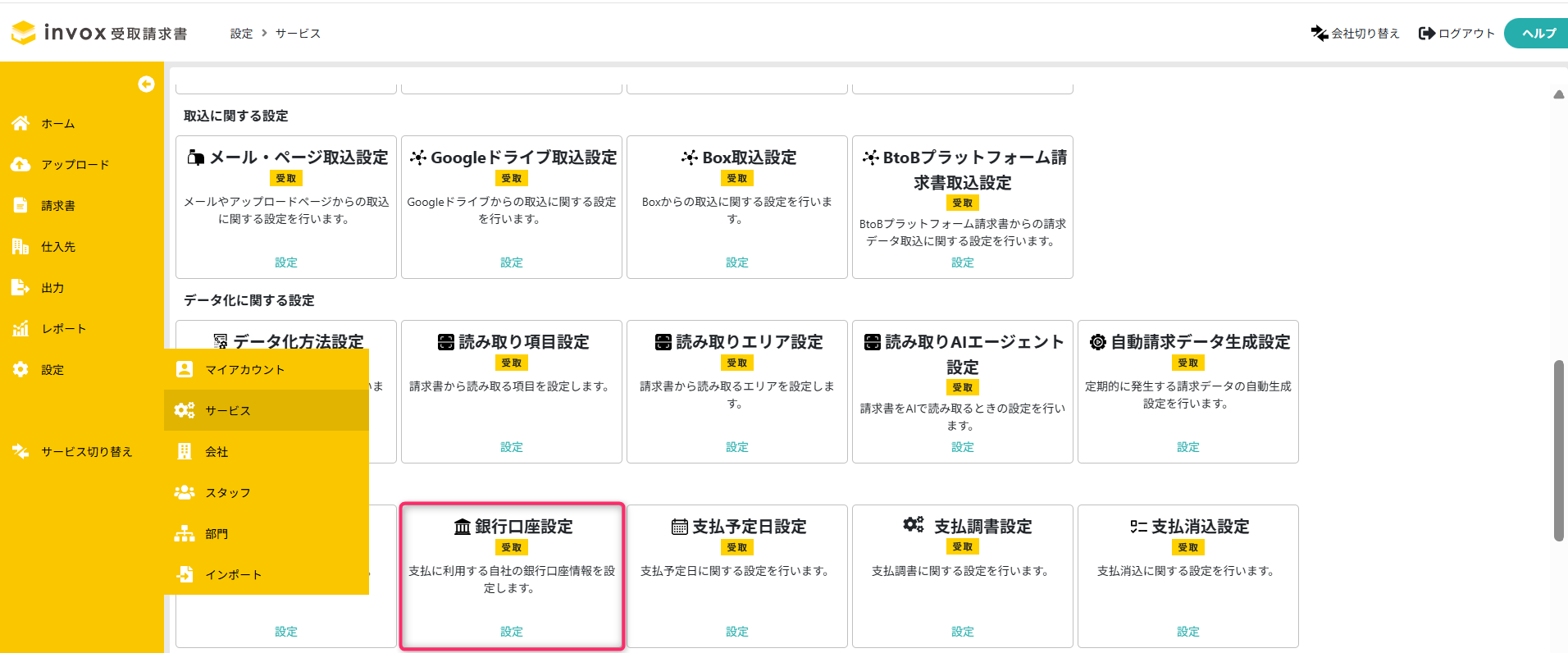
メニューから「設定」→「サービス」をクリックすると、下記の画面が表示されるので「銀行口座設定」の「設定」をクリックします。
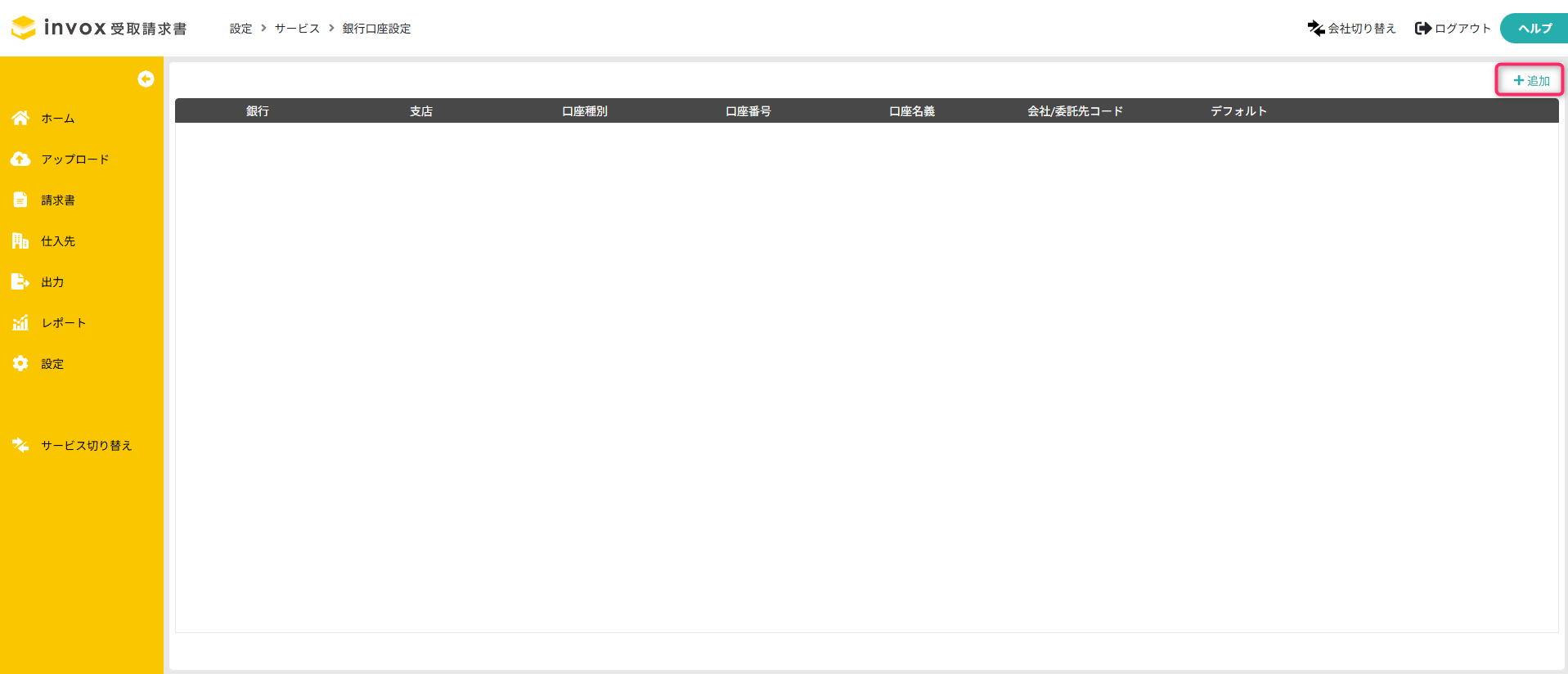
銀行一覧が表示されるので「+追加」をクリックします。
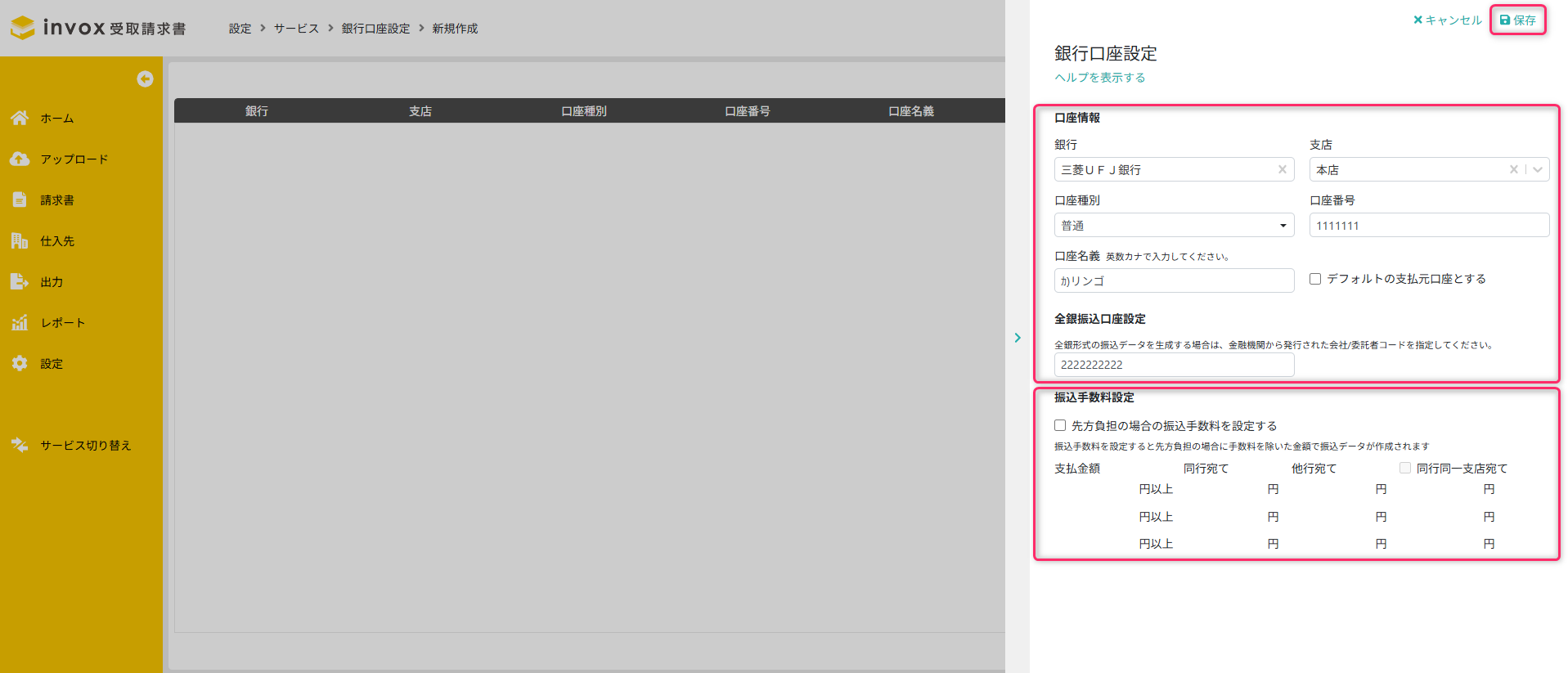
自社の振込元の銀行口座の情報を入力して、「保存」をクリックします。
振込手数料が先方負担の場合の手数料を設定しておくと、手数料を除いた金額で支払データが作成されます。
出力設定
次に出力に関する設定を行います。
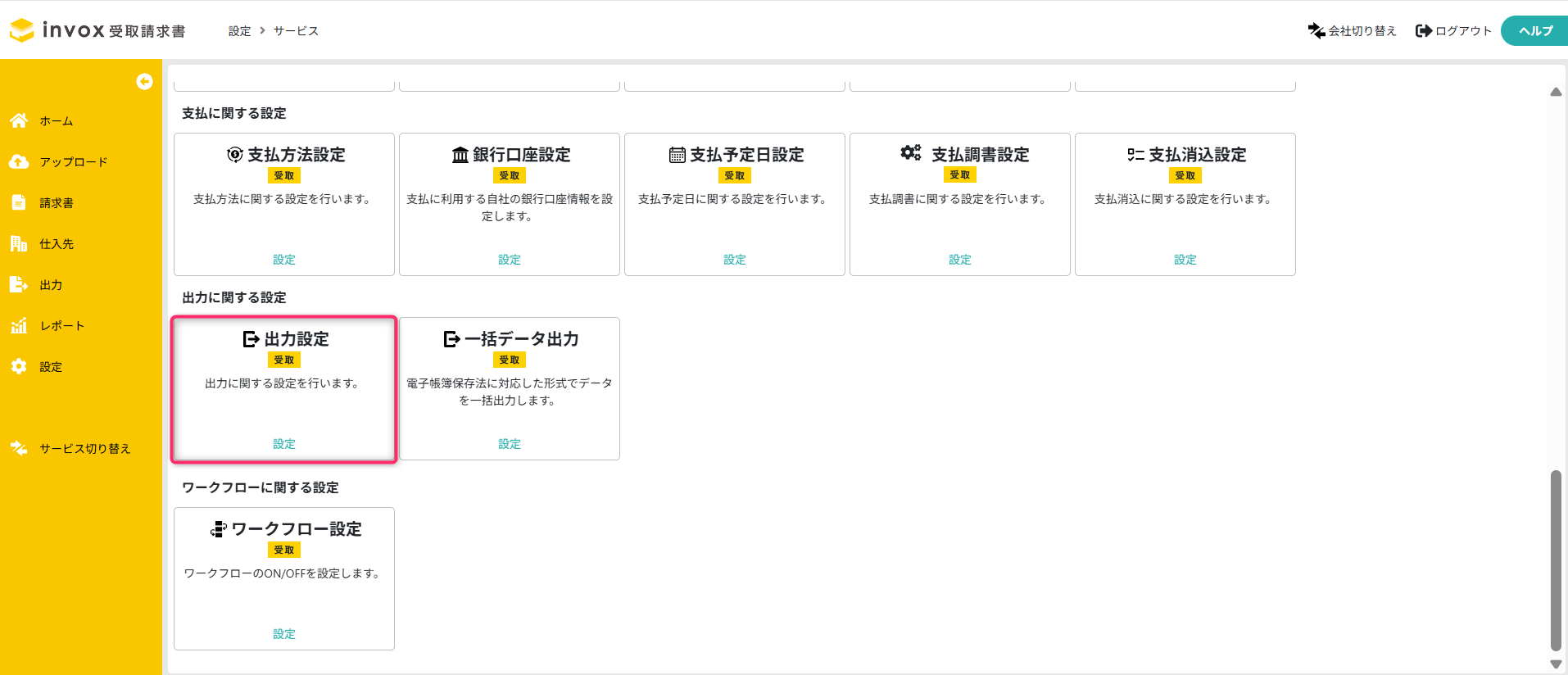
メニューの「設定」→「サービス」をクリックし、「出力設定」の「設定」をクリックします。
「支払データを出力する」にチェックを付けます。
「振込データ(全銀形式)」を選択して、「保存」をクリックします。
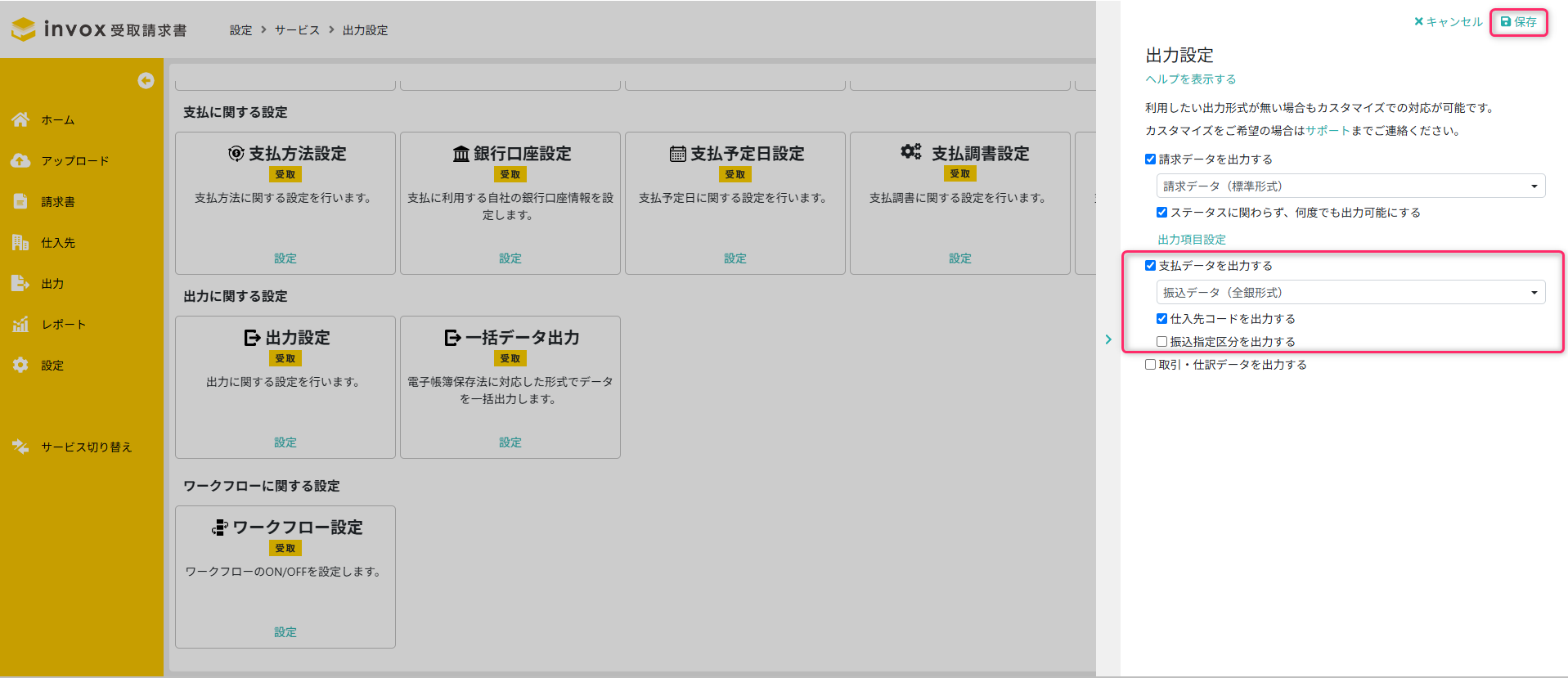
以上で、設定は完了です。
続いて対象の請求データを確定して出力可能な状態にします。
データの確定
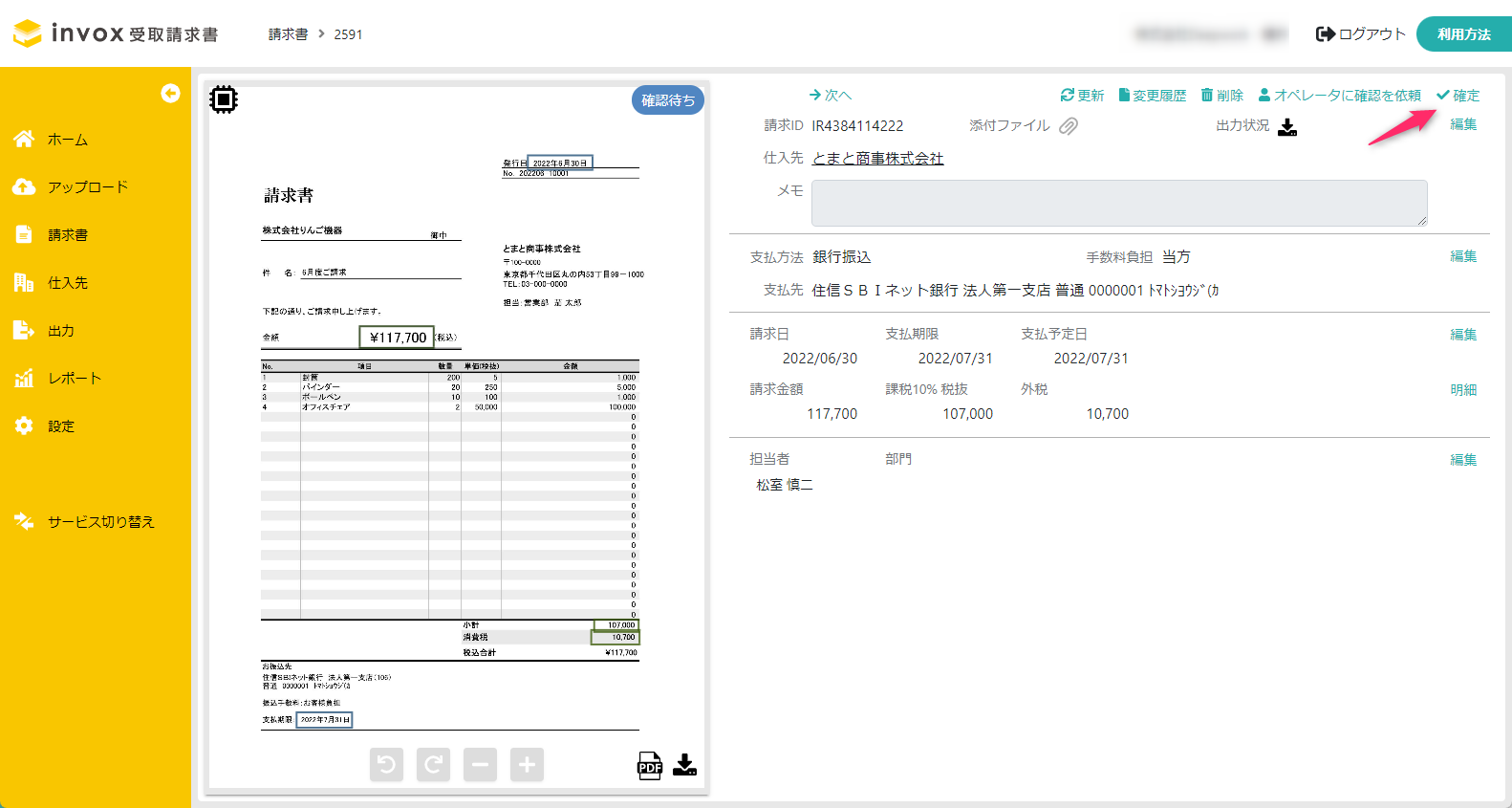
アップロードした請求書データの内容を確認して「確定」をクリックします。
確定すると、ステータスが「出力待ち」になり、支払データが出力できるようになります。
ワークフローを利用する事で、承認を経て確定させることも可能です。
ワークフローの詳細は「ワークフロー設定」をご覧ください。
振込データ(全銀形式)の出力
確定した請求データの「振込データ(全銀形式)」を出力します。
メニューの「出力」→「振込データ(全銀形式)」をクリックします。
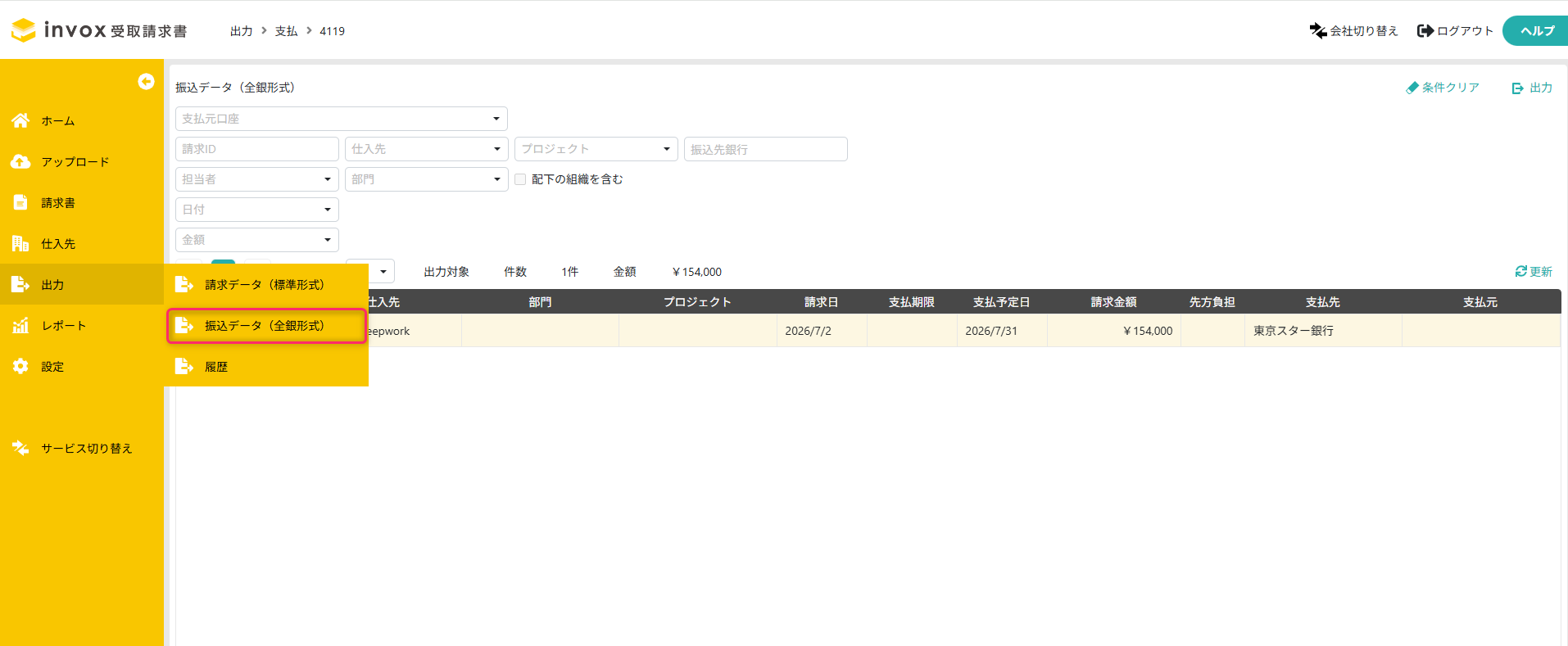
振込データ(全銀形式)を出力可能な請求書が一覧表示されます。
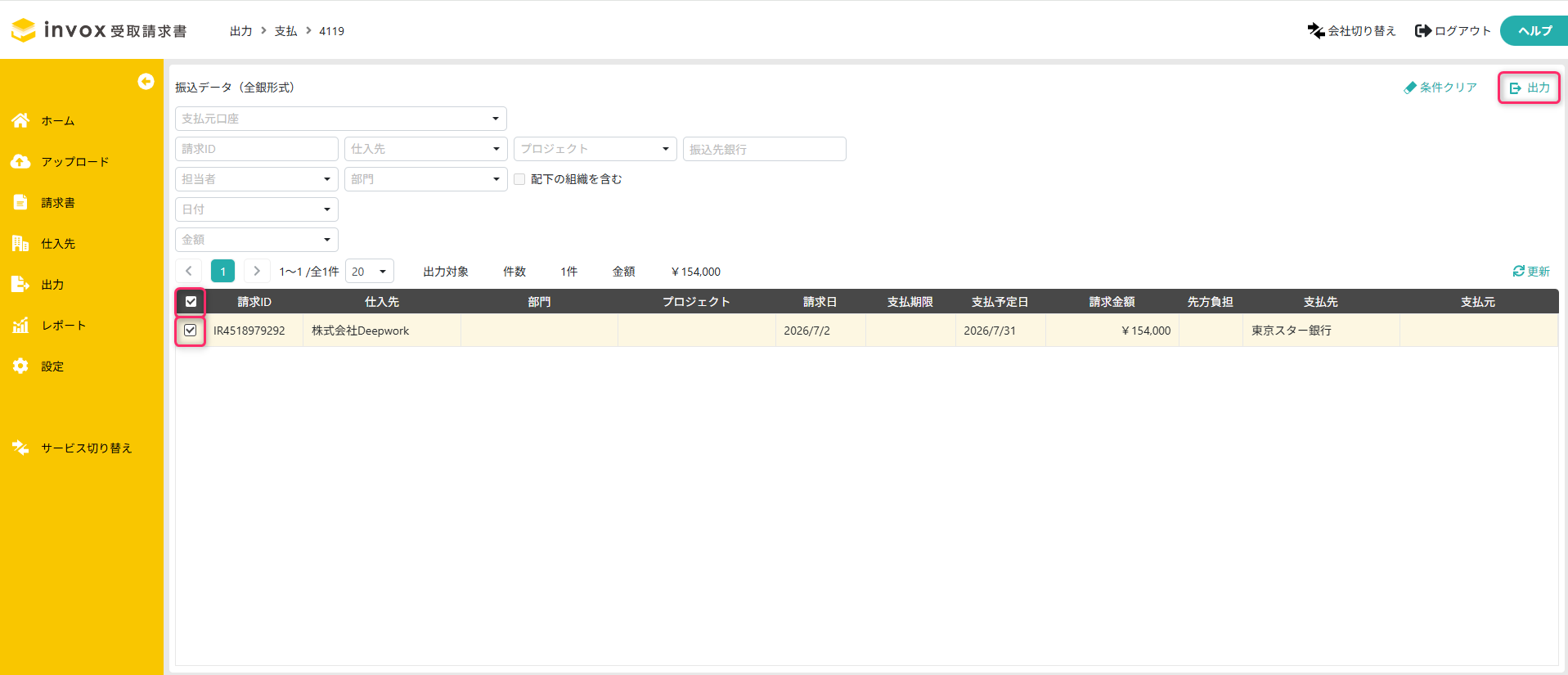
一覧の項目名の左端のチェックがついている請求書が出力対象になります。
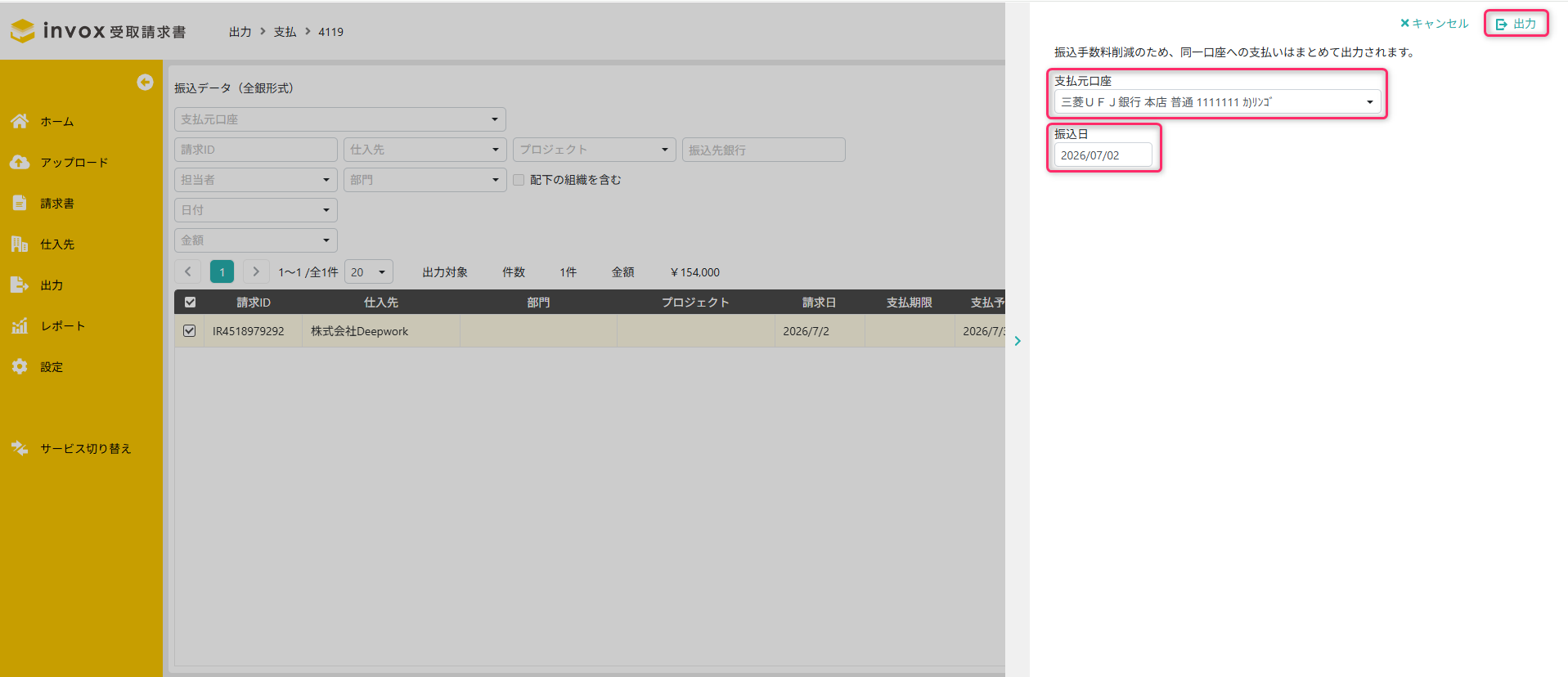
出力対象を選択して、「出力」をクリックします。
「振込元口座」と「振込日」を設定して、「出力」をクリックします。
※振込元口座は口座設定で登録したものから選択できます。口座設定で「デフォルト口座に設定する」にチェックがついていると、チェックされた口座が初期値として選択されます。
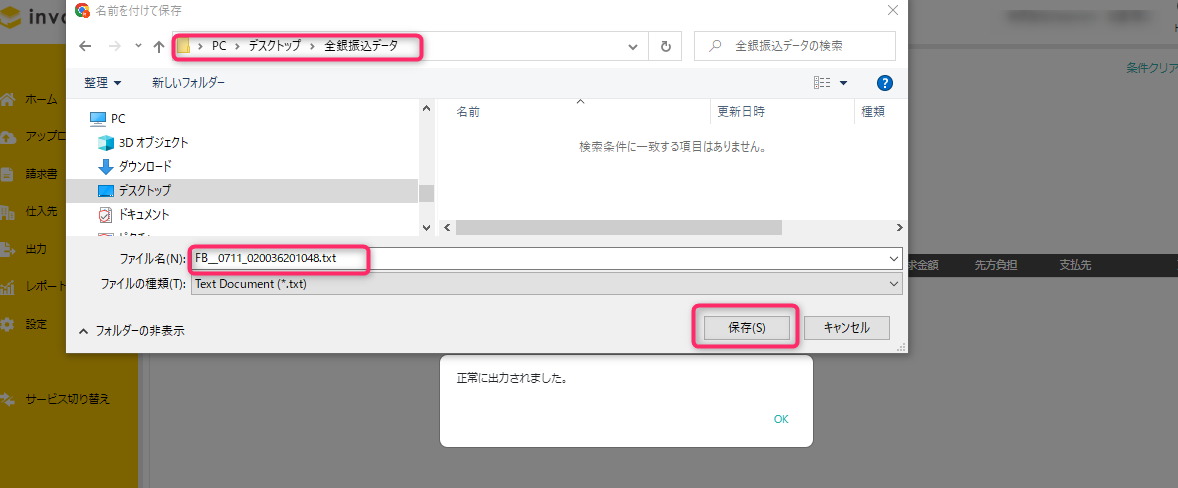
ダウンロード場所を指定するダイアログが表示されたら「フォルダ」「ファイル名」を指定します。
「保存」をクリックするとダウンロードされます。
出力データのフォーマットについては「振込データのフォーマット」をご確認ください。
※ブラウザの設定によりダウンロード前にファイルの保存場所を確認しない設定になっていると、ダイアログは表示されずダウンロードが開始されます。
以上が請求書のデータ化から支払データの作成までの流れとなります。
ベーシックプランのトライアルで、会計システムと連携するための仕訳データの生成を試したい方は以降へ進んでください。
仕訳データを作成する
本ガイドでは最低限の流れの紹介となりますので、詳細を確認したい方は「仕訳データを出力できるようにする」「請求書の費用計上仕訳を入力する」「費用計上仕訳データを出力する」をご覧ください。
出力設定
メニューの「設定」→「サービス」をクリックして、「出力設定」の「設定」をクリックします。
「取引・仕訳データを出力する」にチェックをつけます。
会計ソフトの選択画面リストから利用している会計ソフトを選択して、「費用計上仕訳」にチェックをつけます。
この例では弥生会計を選択していますが、選択肢にない独自形式の仕訳データ出力が必要な場合はサポートまでご相談ください。
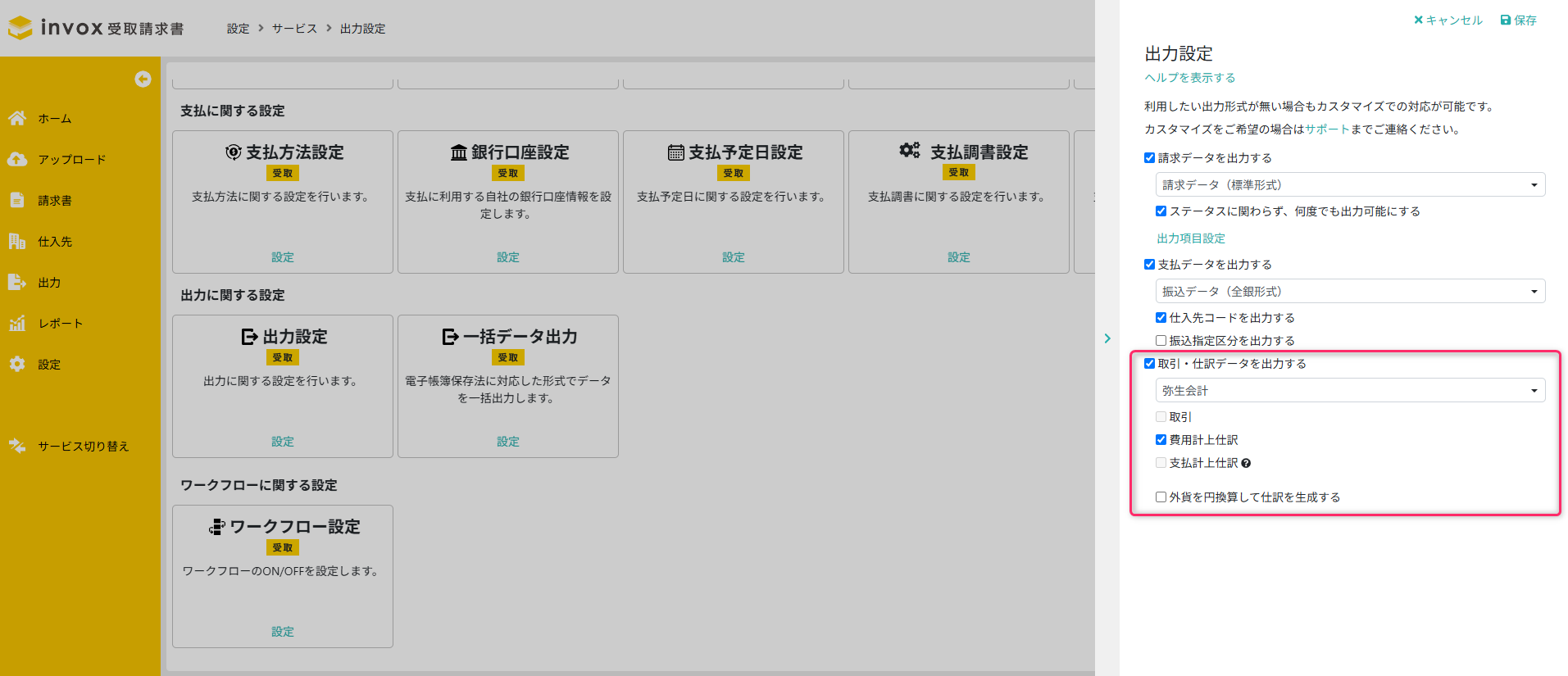
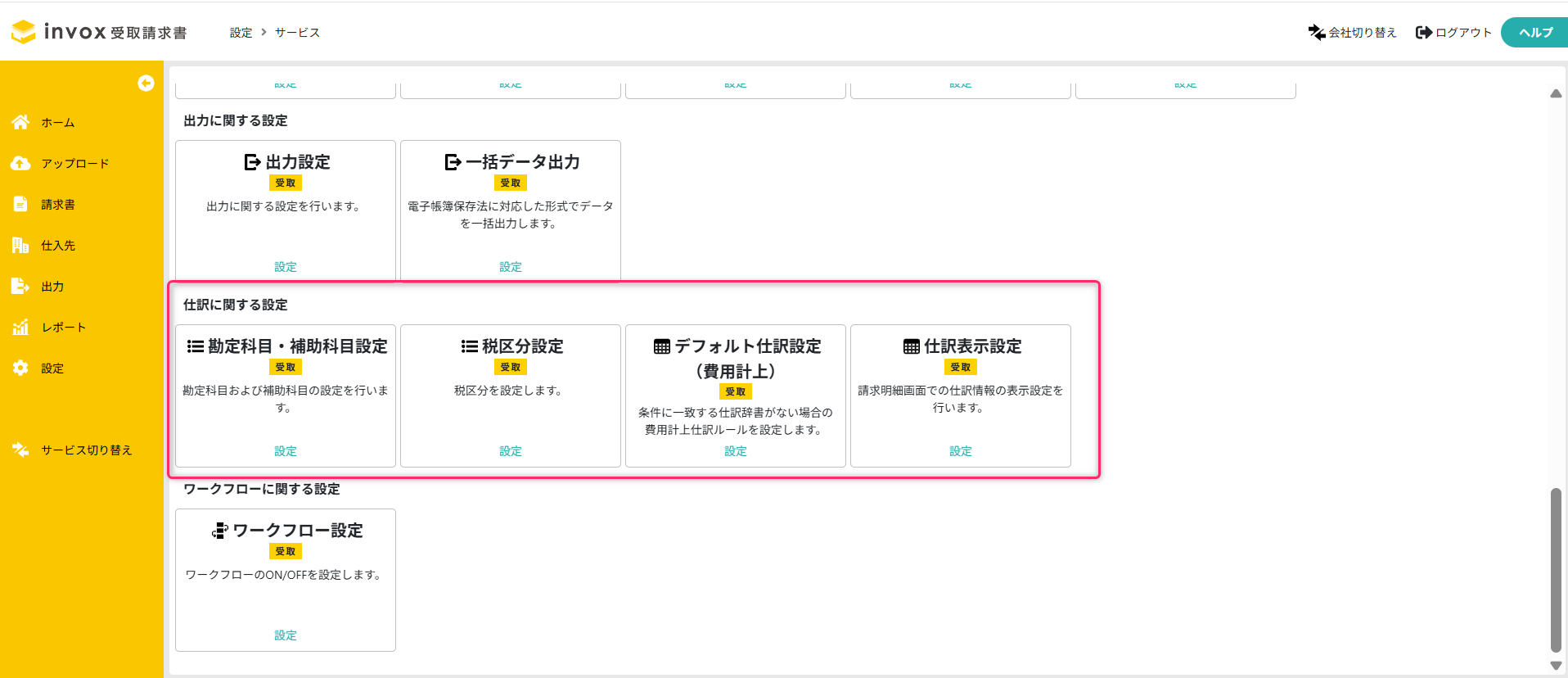
「取引・仕訳データを出力する」にチェックをつけると、設定画面に「仕訳に関する設定」として、「勘定科目・補助科目設定」「税区分設定」「デフォルト仕訳設定」「仕訳表示設定」が表示されて変更できるようになります。
今回はこれらの設定は変更せずに処理を進めます。
請求書のアップロード
先ほどと同様に請求書をアップロードしてデータ化を完了させてください。
請求データの確認
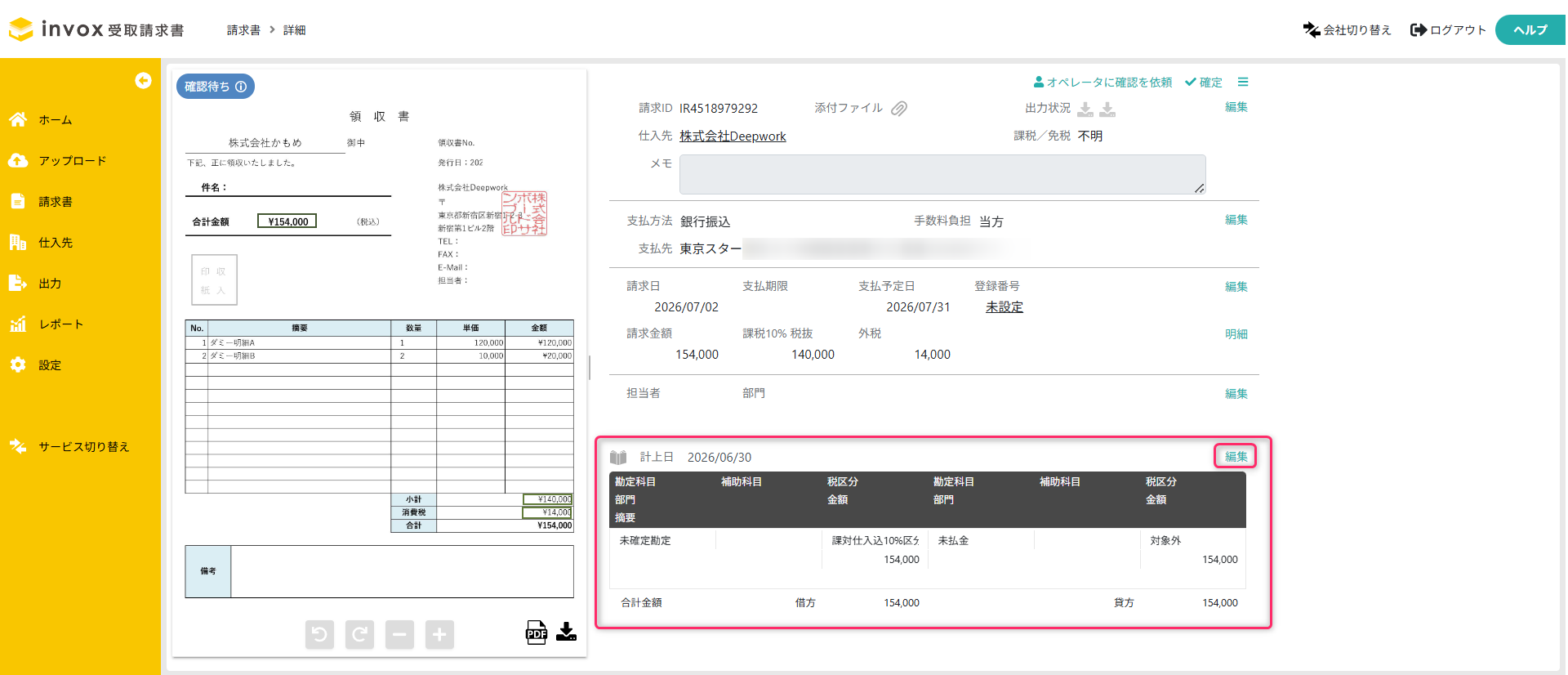
データ化が完了した請求書データを開くと、右側下(赤枠)に仕訳が表示されています。
仕訳エリアの「編集」をクリックして、仕訳の編集画面を表示させます。
仕訳を完成させて「確定」をクリックして、データを確定します。
仕訳データの出力
仕訳データの出力を行います。
メニューの「出力」→「費用計上仕訳」をクリックします。
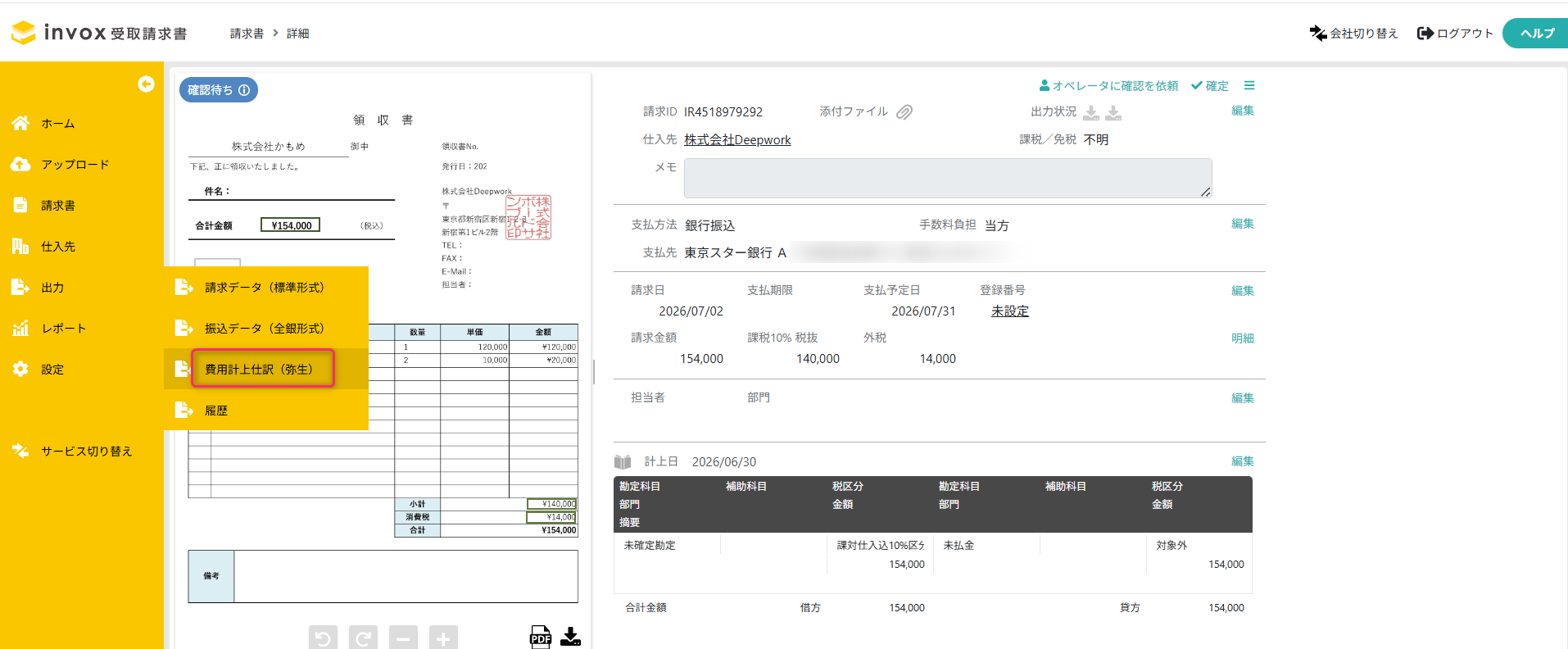
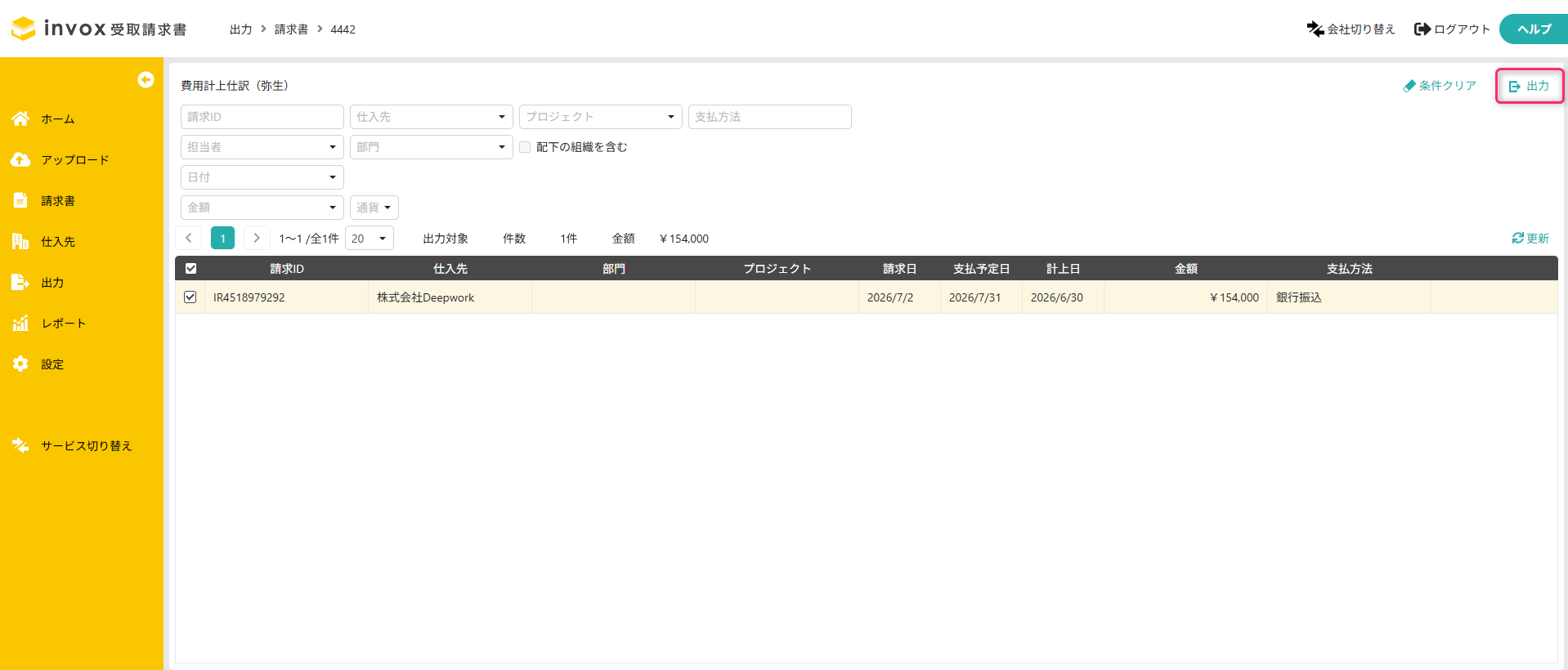
仕訳データを出力可能な請求書が一覧表示されます。
初期値では、すべての請求書が出力対象になっています。
「出力」をクリックします。
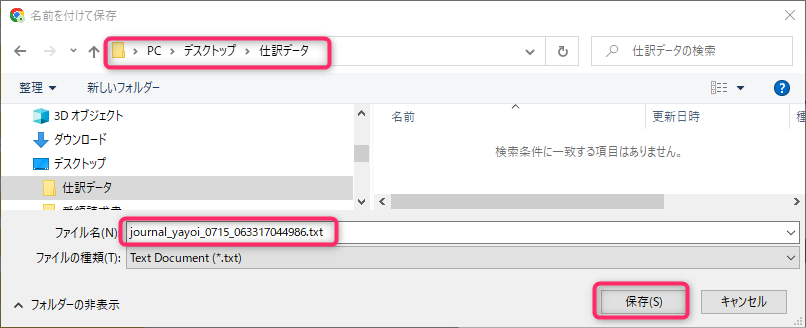
ダウンロード場所を指定するダイアログが表示されたら「フォルダ」「ファイル名」を指定します。
「保存」をクリックするとダウンロードされます。
出力データのフォーマットは、「会計ソフトごとの仕訳データの出力内容」をご覧ください。
※ブラウザの設定によりダウンロード前にファイルの保存場所を確認しない設定になっていると、ダイアログは表示されずダウンロードが開始されます。
この例では下記のような弥生会計用のフォーマットで出力されます。

以上でクイックガイドは終了です。
設定の詳細については、「ヘルプセンター」をご覧ください。