請求書のデータ化結果を確認する
このページでは、請求書の詳細画面でデータ化結果を確認する方法を説明します。
前提条件
この操作を行う前に、以下の条件を満たしている必要があります。
・請求書のデータ化が完了している
操作手順
1. データ化された請求書を表示する
以下のいずれかの方法で請求書を表示できます。
方法1: 通知メールから表示する
データ化が完了後、「請求書のデータ化が完了しました」という通知メールを受信することができます。
メール内のリンクをクリックすると、該当の請求書が表示されます。
方法2: ホーム画面から表示する
・ワークフローを利用する設定の場合
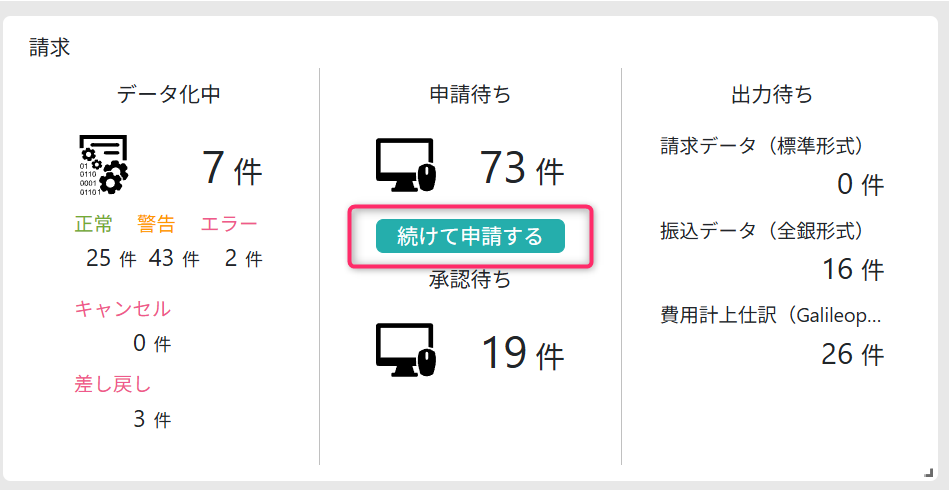
ホーム画面の「続けて申請する」をクリックします。
・ワークフローを利用しない設定の場合
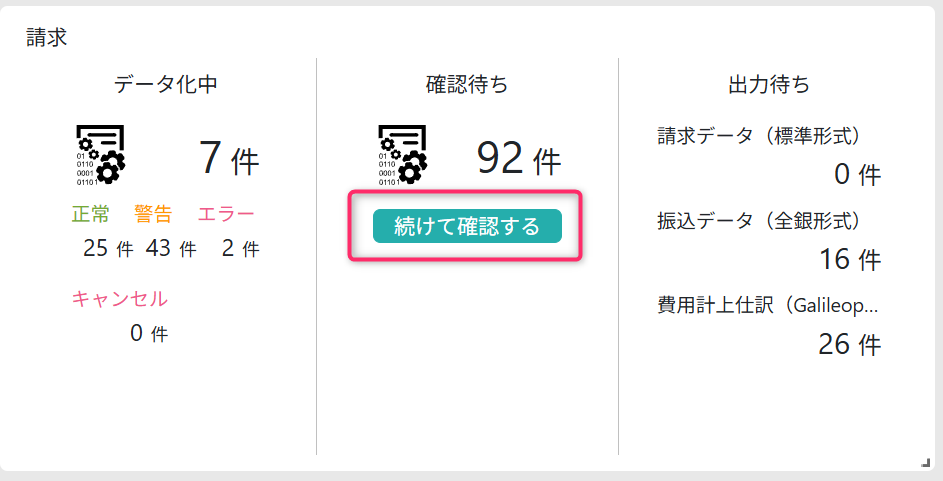
ホーム画面の「続けて確認する」をクリックします。
方法3: 請求書の一覧画面から表示する
・ワークフローを利用する場合
1. メニューから「請求書」をクリックする
2. 検索条件で「未申請」を選択する
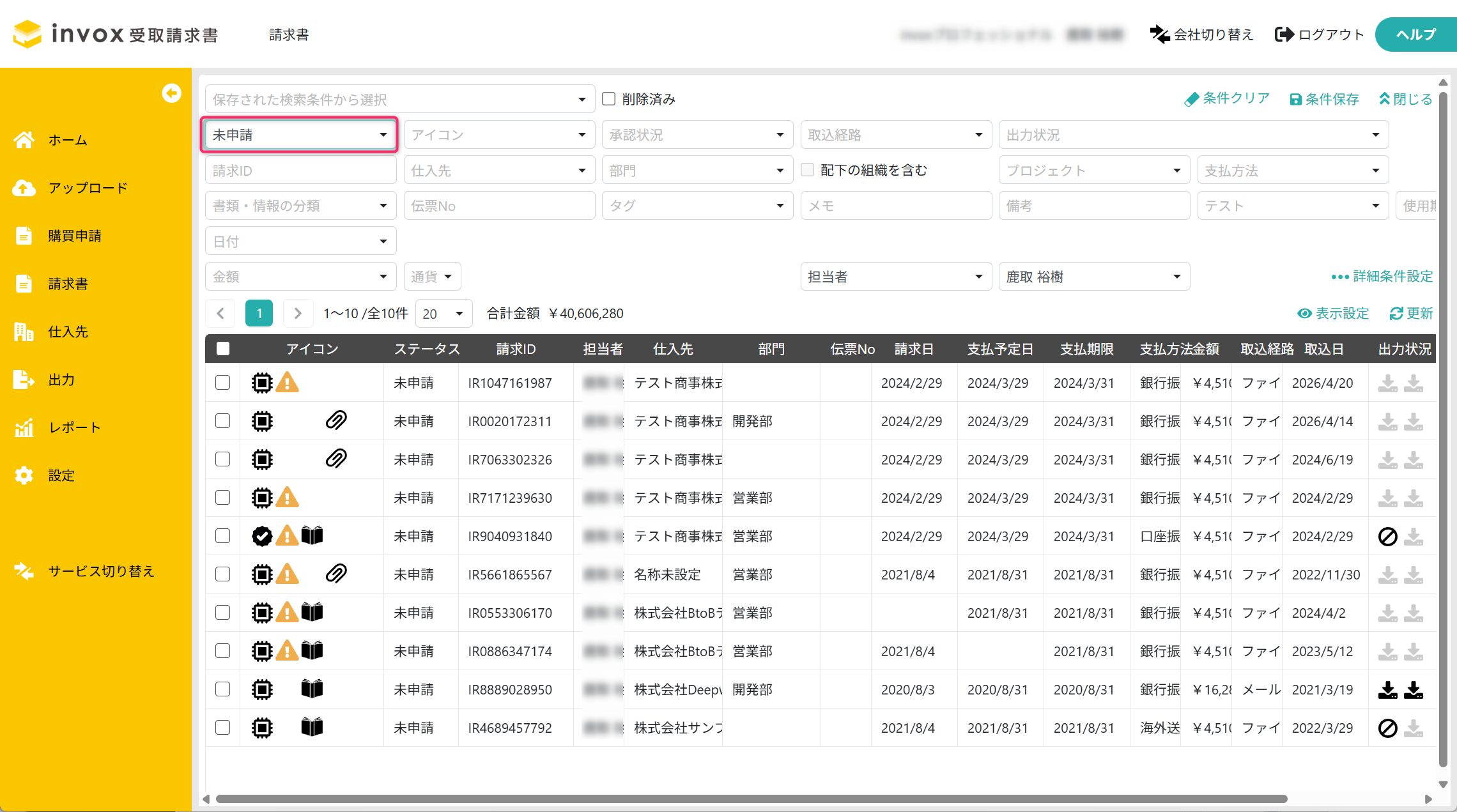
3.確認する請求書をクリックする
・ワークフローを利用しない場合
1. メニューから「請求書」をクリックする
2. 検索条件で「確認待ち」を選択する
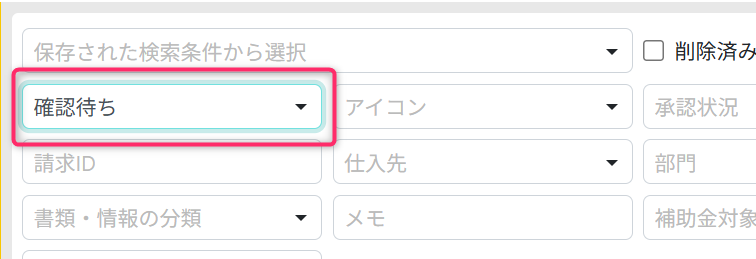
3.確認する請求書をクリックする
2. アップロードされた請求書の画像を確認する
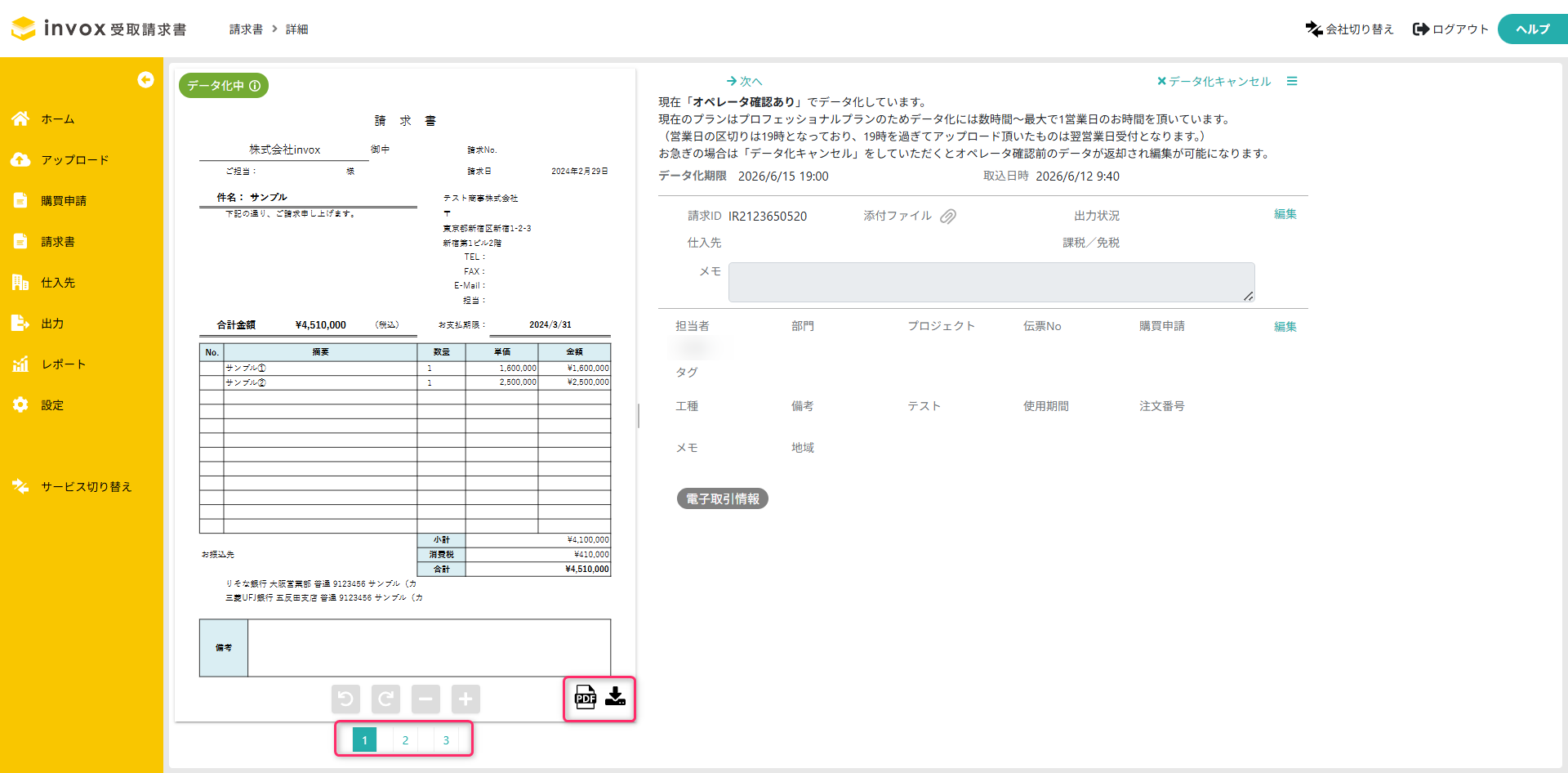
画面左側にアップロードされた請求書の画像が表示されます。
・ページ番号
複数ページの請求書の場合、画像下に表示されます。
クリックすると該当ページを表示できます。
・PDFファイルの表示
画像右下のPDFアイコンをクリックすると、別タブでPDFファイルを表示できます。
大きく確認したい場合に便利です。
・ファイルのダウンロード
画像右下のダウンロードアイコンをクリックすると、請求書ファイルをPCにダウンロードできます。
3. データ化内容を確認する
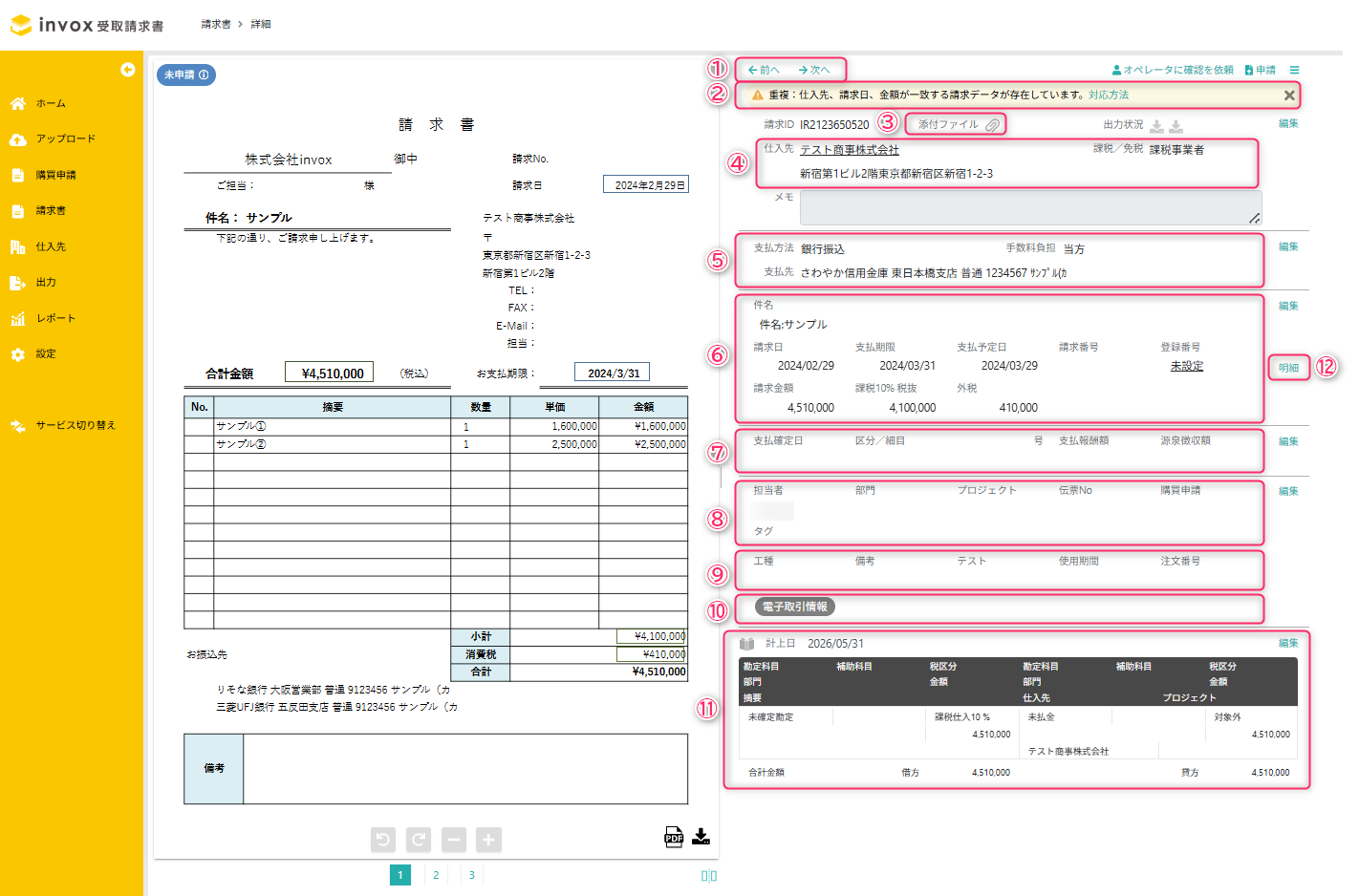
データ化が完了すると、請求書から読み取られた値や自動設定された情報が表示されます。
各項目の説明
①表示される請求書の切り替え
クリックすると表示対象の請求書を切り替えられます。
②警告メッセージ
データ化時に請求データに付与された警告メッセージが表示されます。
メッセージの詳細は「請求データに付与されるエラー・警告メッセージ」をご覧ください。
③添付ファイル
ファイルが添付されている場合、クリップアイコンが黒色表示になります。
操作方法は「請求書の添付ファイルを閲覧する」をご覧ください。
④仕入先情報
請求データに割り当てられた仕入先マスタに基づく情報が表示されます。
⑤支払方法
請求書の支払方法が表示されます。
※「請求書の支払方法の利用と確定タイミングを設定する」で無効にしている場合は表示されません。
⑥請求内容
件名、日付、登録番号、請求金額などが表示されます。
・登録番号:請求書から読み取った値が表示されます。
※件名・請求番号は「請求書から読み取る項目を設定する」で有効化している場合に表示されます。
⑦支払報酬明細
以下の条件を全て満たす場合に表示されます。
・「支払調書の作成を有効化する」で支払調書の作成が有効化されている
・仕入先が支払調書対象に設定されている
⑧管理項目
担当者、部門、プロジェクトなどが表示されます。
※「請求書で管理する項目を設定する」で有効化された項目のみ表示されます。
⑨拡張項目
「請求書に追加する拡張項目を設定する」で設定された拡張項目が表示されます。
※プロフェッショナルプランのみ利用可能です。
⑩電子帳簿保存法関連情報
画像サイズや解像度などの保存要件に関する情報が表示されます。
※「電子帳簿保存法への対応を有効化する」で「スキャナ保存制度の保存要件に対応する」を有効化している場合に表示されます。
⑪仕訳情報
請求書の費用計上仕訳が表示されます。
⑫明細
クリックすると請求明細画面が開き、請求書から読み取った明細情報が表示されます。
操作結果
請求書のデータ化結果を確認できます。
よくある質問
Q. 非表示にした警告メッセージを再度表示したい
A. 画面右上のメニュー(三本線アイコン)から、以下を切り替えてください。
・「確認済みの警告を表示に設定」:非表示のメッセージを表示
・「確認済みの警告を非表示に設定」:メッセージを非表示
Q. 取込方法やデータ化方法などを確認したい
A. 請求書画像左上のインフォメーションアイコン(「i」)をクリックすると確認できます。
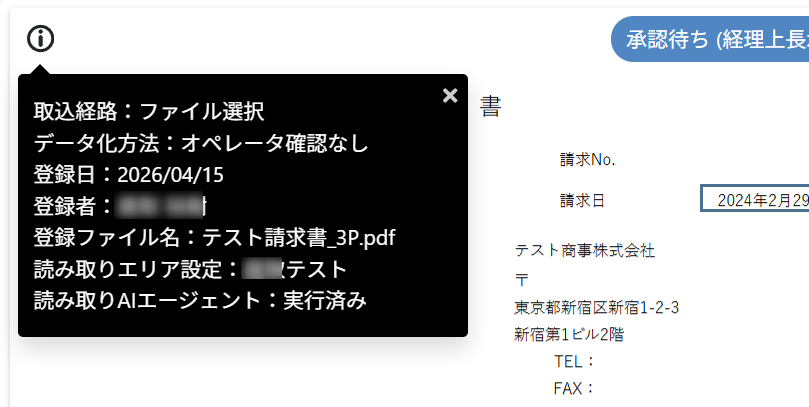
以下の情報が表示されます。
・取込経路:請求書ファイルの取込方法
・データ化方法:請求書のデータ化方法
・登録日:請求書ファイルの登録日
・登録者:請求書ファイルの登録者
・登録ファイル名:請求書ファイル名
・読み取りエリア設定:適用された設定名(適用された場合のみ)
・読み取りAIエージェント:実行有無
関連するページ
・invoxから受け取る通知メールを設定する
・請求書のデータ化結果を修正する
・請求書を申請する
・請求書を確定する
・請求書から読み取る項目を設定する